Hoja de trucos de la aplicación de chat: 17 consejos para sacarle el máximo partido a Zoom Chat
Obtenga nuestros consejos para usar Zoom Chat para comunicarse cuando y como desee, gestionar proyectos complejos con facilidad y automatizar las tareas diarias, todo en un solo lugar.
Tener la información que necesita es algo bueno, ¿verdad? Pero no cuando procede de una docena de aplicaciones diferentes en forma de chats, correos electrónicos, etiquetas y mensajes directos. La sobrecarga de información puede hacer que resulte imposible mantenerse al tanto de todo, lo que le obliga a buscar maneras de organizarse, comunicarse eficazmente y encontrar lo que necesita.
Ahí es donde entra en juego Zoom Chat, nuestra solución de chat centrada en la IA. Ya viene incluida en la aplicación Zoom Workplace sin coste adicional, de modo que dispone de todo lo necesario para comunicarse cuándo y cómo quiera, todo en un mismo lugar. Podrá entregar resultados más rápido gracias a unas funciones de organización que permiten gestionar proyectos complejos con facilidad. Además, le permite dar prioridad a lo que de verdad importa, en lugar de a todo el ruido, automatizando las tareas rutinarias del día a día.
Quizás se pregunte cómo una aplicación de chat puede ayudarle a hacer todo esto. Zoom Chat va más allá del envío y la recepción de mensajes para ayudarle a colaborar de manera más inteligente y eficiente. Utilice nuestra ficha de trucos a continuación para aprender los conceptos básicos, organizar su forma de trabajar y ahorrar tiempo.
Principios básicos: etiqueta para chatear para principiantes
Si acaba de empezar con Zoom Chat, aquí tiene algunos consejos rápidos para mantener la organización y eficacia de sus comunicaciones.
1. Mantenga las conversaciones relacionadas agrupadas usando «Responder».
Cuando una conversación de chat se desarrolla con rapidez, puede ser complicado seguir con atención a qué mensaje se está dirigiendo cada uno. Si pulsa el icono «Responder» debajo de un mensaje, contestará directamente a un mensaje y su respuesta se mostrará agrupada debajo de él, lo que indicará a los demás participantes que está opinando sobre el mismo tema. El mensaje original y todos los mensajes que están debajo de él se denominan hilo de conversación.
2. Obtenga la atención de alguien con menciones @
Si está en un chat o canal grupal y desea llamar la atención de una persona específica sobre un mensaje, menciónela usando la mención @ para enviarle una notificación. Simplemente introduzca el símbolo @ seguido del nombre de la persona que desea mencionar y luego selecciónela del menú desplegable.
Cuando necesite llamar la atención de todos sobre un mensaje importante, la función @todos envía una notificación a todos los miembros del chat de grupo o del canal. Asegúrese de usar esta función con moderación y de manera adecuada si va a notificar a un canal con cientos o miles de personas.
3. Mantenga el orden en los chats con hipervínculos
Para que sus mensajes no contengan URL largas, utilice la opción «Añadir enlace» del menú «Formato» para insertar el enlace directamente en el texto. Para reducir el número de clics, utilice los atajos de teclado (⌘+K en Mac o Ctrl+K en Windows) para añadir el hipervínculo después de seleccionar su texto. Si tiene un enlace copiado en su portapapeles, se pegará automáticamente en el campo de enlace.
4. Informe a sus compañeros de equipo sobre su estado
Un mensaje de estado le permite mostrar una nota en su perfil de Zoom Chat que otros pueden ver cuando seleccionan su contacto o chatean con usted. Es una excelente manera de comunicar que estará fuera de la oficina o realizando tareas de campo durante el día, para que las personas sepan que puede haber un retraso en la respuesta. También puede configurar su estado de presencia para que los miembros del equipo sepan de un vistazo si está disponible para un chat o llamada improvisados, ocupado, ausente o fuera de la oficina.
Libérese del estrés: cómo organizar sus chats
Ahora que ha aprendido los conceptos básicos para enviar y recibir mensajes, descubra cómo organizarlos de manera efectiva para que pueda mantenerse al tanto de sus comunicaciones y encontrar lo que necesita rápidamente.
5. Obtenga fácil acceso a la mensajería con una barra lateral personalizable
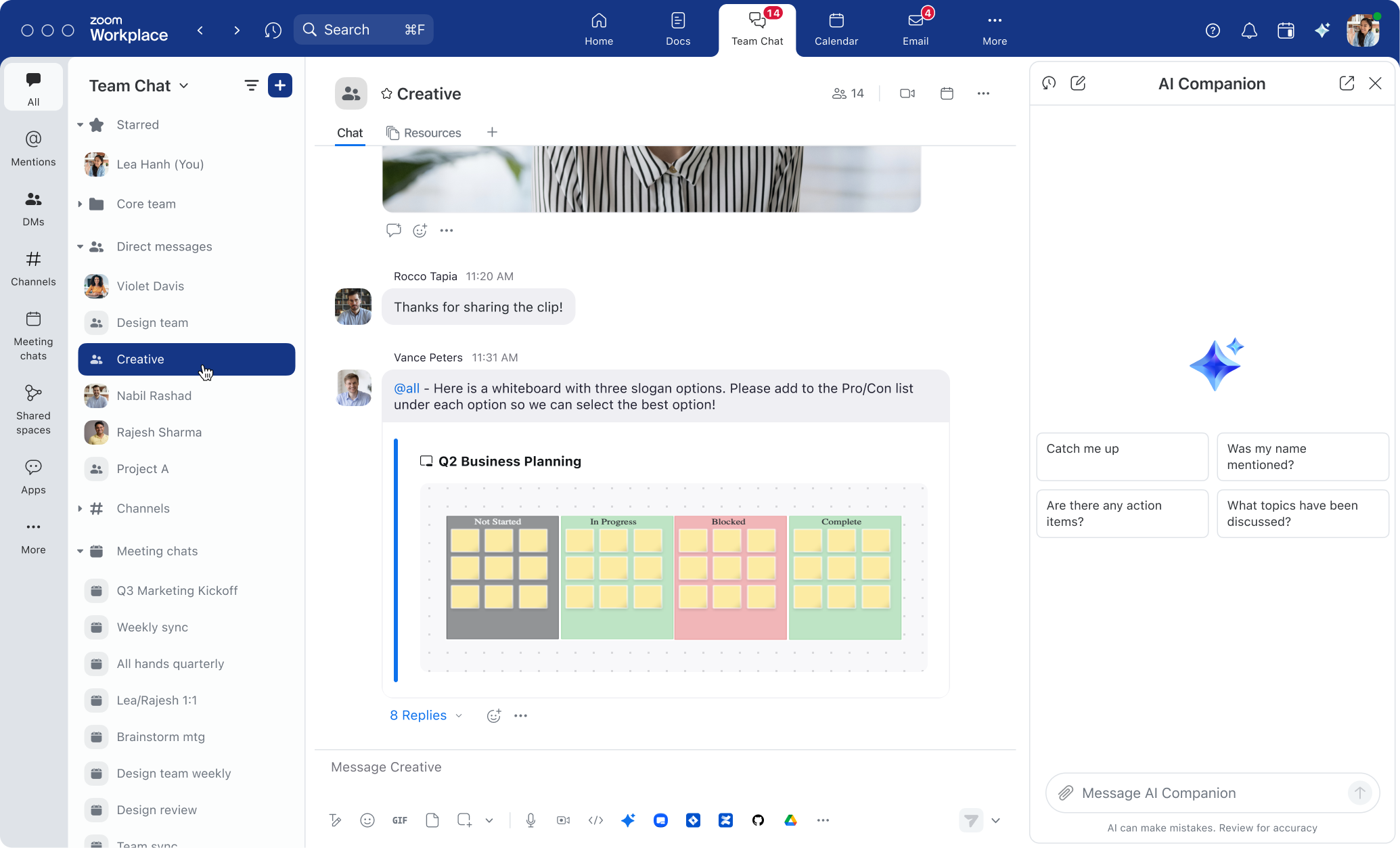
La nueva barra lateral de Zoom Chat en el lado izquierdo de su aplicación de escritorio Zoom Workplace le ofrece flexibilidad para encontrar mensajes y canales. Puede encontrar rápidamente todos los mensajes en los que le han etiquetado usando la pestaña «Menciones» (y ver una insignia roja para cualquier mención nueva sin leer). Manténgase al tanto de los elementos de acción revisando la pestaña «Chats de reuniones» para ver todos los canales de chat de reuniones continuas en los que participa, utilizando el filtro «Hoy» para encontrar sus chats más recientes y usando My Notes para enumerar sus tareas de cada reunión.
Arrastre y suelte las diferentes pestañas para personalizar su vista de la barra lateral según su preferencia de trabajo. Podrá elegir entre muchas opciones diferentes, como «Destacados», «Carpetas», «Aplicaciones» y más, manteniendo lo esencial y eliminando las pestañas que no necesita.
La nueva barra lateral de Zoom Chat a la izquierda está diseñada para darle control sobre su espacio de trabajo con una personalización y flexibilidad mejoradas.
6. Utilice canales para grupos más grandes
Cuando desee chatear con un grupo de personas, Zoom Chat le ofrece la opción de crear un canal o un chat grupal. Pero ¿cuál es la diferencia entre ambos?
Los canales de chat se pueden utilizar para temas más estructurados o foros de colaboración a largo plazo y suelen ser una buena opción para grupos grandes de personas. Pueden ser públicos, lo que significa que los miembros de su organización pueden buscarlos y unirse a ellos, o privados, lo que significa que otro miembro debe añadirles para darles acceso. Se pueden etiquetar en sus conversaciones de Zoom Chat para facilitar la navegación a ese canal añadiendo un #. Esto es útil si desea que su equipo sepa, por ejemplo, que hay un canal público #Preguntar a TI al que pueden unirse para ayudarles a resolver un problema de equipo. Los propietarios del canal también tienen más control sobre quién puede añadir miembros, publicar y etiquetar a todos los miembros del canal.
Por el contrario, los mensajes directos (DM) en los chats de grupo son fáciles de iniciar para conversaciones espontáneas. Puede añadir fácilmente a sus colegas al chat de grupo, pero ellos no pueden buscar ni unirse a chats de mensajería directa, y los mensajes directos no se pueden etiquetar con #. Si lo desea, siempre puede convertir un chat grupal de DM en un canal para obtener capacidades adicionales para invitar, moderar y controlar.
7. Categorice sus mensajes con carpetas
Cuando su barra lateral de Zoom Chat comienza a verse un poco desordenada, las carpetas son una excelente manera de organizar y agrupar sus conversaciones, canales y contactos. Cree carpetas basadas en los proyectos en los que colabora o los equipos con los que trabaja para que pueda localizar fácilmente las conversaciones y los canales que busca. Al hacer clic en la pestaña «Carpetas» de su barra lateral, obtendrá una vista de nivel superior de todas sus carpetas, lo que facilita aún más encontrar lo que busca.
8. Cree espacios compartidos para la colaboración en equipo
Directores, saben lo difícil que es asegurarse de que los miembros de su equipo, especialmente los recién contratados, estén incluidos en todas las conversaciones adecuadas. Los espacios compartidos en Zoom Chat eliminan el problema de tener que añadir manualmente a cada miembro del equipo a cada canal. Un espacio compartido es una colección de canales de chat, desde canales de todo el departamento hasta conversaciones basadas en proyectos. Cuando añade personas a su espacio, se les añade automáticamente a los canales de los que no forman parte. En la barra lateral, puede ver todos los espacios compartidos de los que forma parte y hacer clic en cada canal dentro de ese espacio.
9. Mantenga las conversaciones de las reuniones en un lugar centralizado
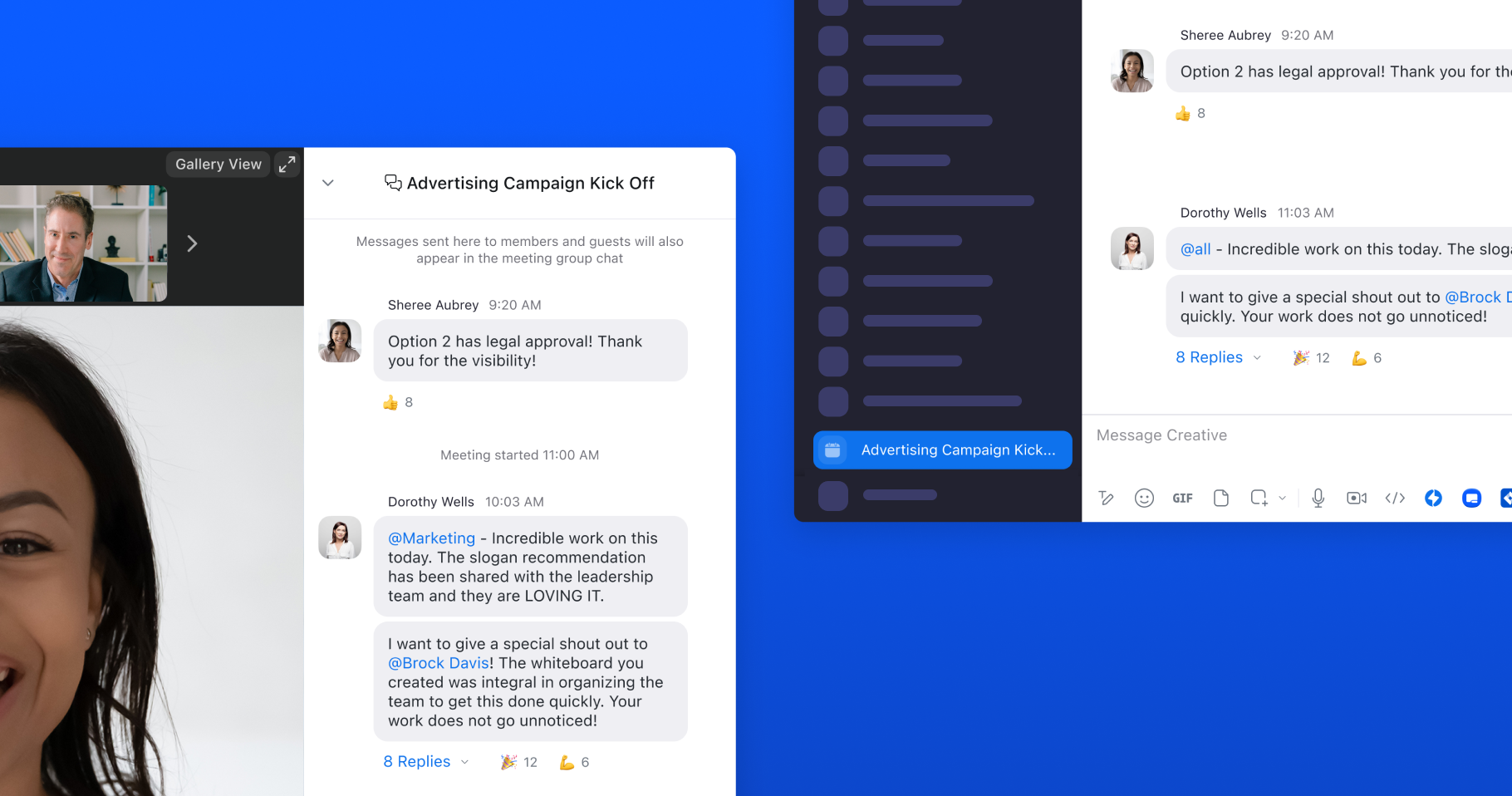
Nuestra función de chat de reunión continuo permite que los participantes de la reunión se comuniquen antes, durante y después de una reunión mediante la creación de un chat grupal exclusivo en Zoom Chat para los participantes de la reunión. Cuando se habilita, los chats durante la reunión se muestran en ese chat de grupo a medida que se envían en la reunión, lo que permite que las conversaciones sigan una vez finalizada la reunión. Cuando programe una reunión, asegúrese de que la opción «Habilitar chat de reunión continuo» esté activada. Estos canales de chat se pueden encontrar fácilmente haciendo clic en la pestaña «Chats de reunión» en la barra lateral de Zoom Chat.
Los chats de reunión continuos son accesibles en la ventana de la reunión y en Zoom Chat.
10. Organice sus notificaciones
Cuando recibe una gran cantidad de mensajes, el chat puede parecer abrumador. Para evitar sentirse agobiado, intente ajustar la configuración de notificaciones en Zoom Chat. Puede configurarlo para que solo le notifique cuando se le mencione directamente, reciba un mensaje en un chat individual o de grupo o en determinados canales de su elección. También puede personalizar las notificaciones a nivel de pestaña para elegir qué categorías muestran su recuento de mensajes no leídos, lo que ayuda a despejar y reducir el ruido.
Consejos profesionales para productividad personal
Zoom Chat es un hub de colaboración, pero saber cómo navegar por él de forma eficaz también le ayuda a aumentar su propia productividad. A continuación le dejamos algunos consejos para mejorar su forma de trabajar.
11. Identifique lo que necesita hacer con las funciones de IA de Zoom Chat
Las solicitudes y las asignaciones suelen enviarse por chat. Puede obtener la lista de elementos de acción de un canal de chat concreto abriendo el panel lateral. Utilice las funciones de IA de Zoom Chat para identificar sus elementos de acción más recientes y crear una lista personalizada, u obtenga una lista general que muestre qué tiene asignado cada compañero.
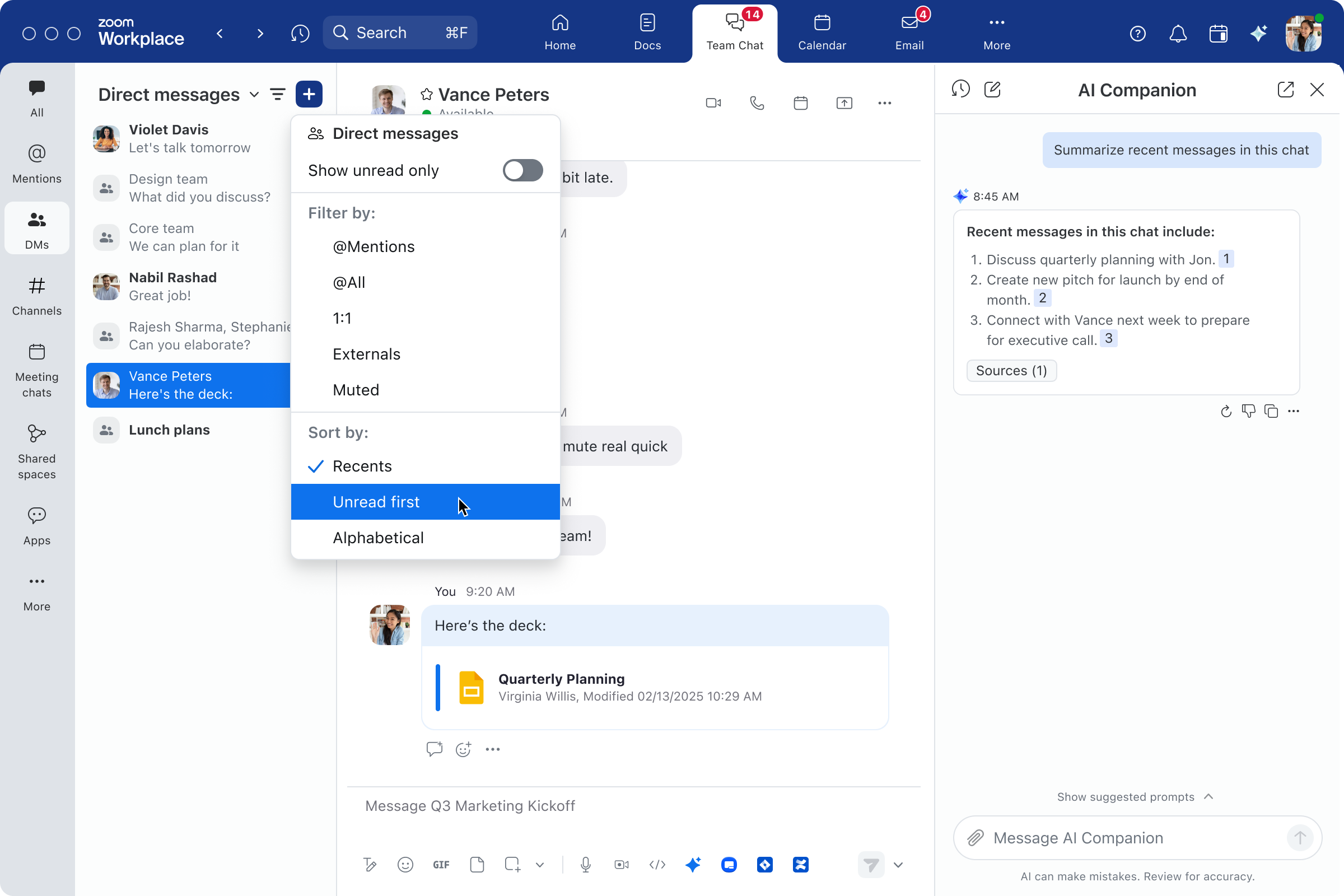
Panel de AI Companion. Pida a AI Companion que identifique sus elementos de acción más recientes para crear una lista personalizada, u obtenga una lista general que incluya qué tiene asignado cada compañero. AI Companion se incluye sin coste adicional en los planes de pago de Zoom Workplace que cumplan los requisitos,* y actúa como su asistente de IA personal para ayudarle a hacer más.
La barra lateral de Zoom Workplace sirve para proporcionar información, contexto, elementos de acción y más.
12. Programe recordatorios para los mensajes importantes
En el caos del trabajo diario, a veces los mensajes importantes se pasan por alto. En lugar de preocuparse por lo que podría haberse perdido, reciba un recordatorio sobre mensajes importantes cuando le vaya mejor. Puede seleccionar cuándo desea que se le notifique nuevamente sobre un mensaje que ha recibido, lo que puede ayudar a garantizar que los mensajes no se olviden ni se descuiden. Incluso puede ver todos los mensajes que ha marcado para que se le recuerden en la pestaña Recordatorios de la barra lateral.
13. Busque lo que necesita
Hay que ser realistas: con la cantidad de mensajes, archivos, capturas de pantalla y otros elementos que llegan a través de la aplicación de chat, puede ser complicado encontrar exactamente lo que busca. No obstante, gracias a la potente función de búsqueda de Zoom Chat, puede localizar fácilmente los activos que necesita. En la aplicación de escritorio, haga clic en el botón «Buscar» que se encuentra en la parte superior de la barra de navegación. Introduzca palabras clave adecuadas para buscar en toda la plataforma de Zoom Workplace —desde Zoom Chat hasta Zoom Meetings, pasando por Whiteboard, Docs, Contacts y mucho más— a fin de encontrar archivos o mensajes que coincidan con sus criterios de búsqueda.
14. Guarde notas y mensajes en su chat personal
Guarde notas importantes, recursos y recordatorios en su propio canal de chat exclusivo, que no será visible para otros usuarios. Para usar el chat personal, haga clic en su nombre en la pestaña «Destacados», escriba su mensaje y pulse «Enviar». Le enviará un mensaje a usted mismo al que podrá recurrir más tarde, independientemente del dispositivo que utilice para acceder a Zoom Chat.
Formas de ahorrar tiempo en su día a día
Formas de ahorrar tiempo en su día a día
Todos estamos buscando maneras de recuperar más tiempo en nuestro día. La IA, las capacidades de automatización y las integraciones pueden ayudarle a ahorrar tiempo. Aquí tiene algunos consejos para utilizarlas.
15. Póngase al día con los chats
Si tiene una pila de mensajes de Zoom Chat por leer, los resúmenes de mensajes, documentos e hilos le ayudan a ponerse al día en las conversaciones largas, incluidos los temas tratados y las decisiones tomadas. Si quiere responder, la redacción de chat le ayuda a elaborar una respuesta a partir del contexto de la conversación. Puede cambiar el tono y la extensión del mensaje para personalizar las respuestas sugeridas.
16. Automatice tareas comunes
Las tareas rutinarias de trabajo que tardan uno o dos minutos en completarse pueden acumularse rápidamente, dejándole menos tiempo para centrarse en tareas más importantes. Con Zoom Workflow Automation puede automatizar ciertas tareas en Zoom Workplace, como enviar recordatorios semanales a su equipo para que complete una actualización de estado o aprobar rápidamente una solicitud de tiempo libre.
También puede liberar su tiempo para el trabajo que importa integrando características de IA de Zoom Workplace en sus flujos de trabajo automatizado para aprovechar el contexto de la plataforma y las ideas procesables. Cree flujos de trabajo que se ejecuten automáticamente:
Incorpore los resúmenes de reunión a un documento dedicado de Zoom, Google o Word que luego se comparte en un canal de Zoom Chat
Cree un ticket de Jira a partir de un elemento de acción identificado en un resumen de reunión
Resuma las conversaciones diarias de los canales de chat en un canal dedicado o en un documento de Zoom
Comience con una de nuestras plantillas de flujo de trabajo prediseñadas o construya la suya propia desde cero. Con el generador sin código de Workflow Automation, es sencillo crear flujos de trabajo potentes que ahorran tiempo.
17. Simplifique los flujos de trabajo con integraciones
Alternar entre diferentes aplicaciones para transferir información y hacer un seguimiento de los archivos puede consumir mucho tiempo. Zoom Chat se integra con docenas de aplicaciones populares para que pueda acceder a archivos en Google Drive, crear una incidencia en Jira o previsualizar enlaces de Figma directamente desde un mensaje de Zoom Chat. Consulte nuestras integraciones de chat en el Zoom App Marketplace.
Reunirlo todo: cómo estas funciones cobran vida en su jornada laboral
Los consejos anteriores pueden ayudarle a mejorar la colaboración en equipo, organizar sus comunicaciones y utilizar su tiempo de manera más eficiente, pero ¿cómo encaja realmente Zoom Chat en su día? Estos son solo algunos ejemplos del mundo real.
Cuando tiene una reserva duplicada y necesita saltarse una reunión…
Vaya al chat de la reunión designada; puede encontrarlo rápidamente en la barra lateral. Envíe un mensaje rápido para informar a las personas que no podrá unirse. Cuando termine la reunión, utilice el resumen de mensajes, documentos e hilos para ponerse al día de los nuevos mensajes del canal de chat. También puede leer el resumen de la reunión cuando se publique en el chat para estar al tanto de los puntos clave del debate y los elementos de acción.
Cuando está gestionando un proyecto grande…
Los proyectos grandes a menudo implican a muchos equipos interfuncionales diferentes. Cree un espacio compartido que incluya todos los canales de chat esenciales para el proyecto. Si necesita la incorporación de un nuevo miembro del equipo, este obtendrá acceso instantáneo a todos los canales importantes. Recopile actualizaciones de estado semanales de los miembros del equipo utilizando un flujo de trabajo automatizado y pida a las características de IA disponibles en Zoom Chat que resuman esas actualizaciones en una descripción concisa que pueda compartir con el grupo. Utilice el canal de chat de reunión continuo para publicar su orden del día antes de las reuniones de proyecto y responder a las preguntas de seguimiento según sea necesario.
Cuando desee colaborar en su propio tiempo…
Las jornadas con horario regular de nueve a cinco han terminado. Muchos equipos trabajan en diferentes zonas horarias y manejan horarios flexibles, lo que significa que sus colegas pueden no estar en línea al mismo tiempo que usted. Puede programar los mensajes de chat para que se envíen a una hora más conveniente para su compañero de trabajo o establecer un recordatorio para seguir un hilo de conversación a una hora en la que tanto usted como su colega estén disponibles. Si necesita transmitir una idea más compleja, puede capturar pantallas y anotarlas sin salir de la ventana de chat o grabar un mensaje de voz o vídeo para que su compañero lo revise más tarde.
Más información acerca de la colaboración en Zoom Workplace
Las aplicaciones de chat proporcionan una base importante para la colaboración organizada y la productividad. Con Zoom Chat, obtendrá un hub de colaboración diseñado no solo para organizar los mensajes de chat, sino también para consolidar sus otras herramientas de comunicación y productividad en un solo lugar: la aplicación Zoom Workplace.
* Las características de IA están incluidas con los planes de pago de Zoom Workplace que cumplen los requisitos y pueden no estar disponibles para todas las regiones o sectores.
Nota del editor: Este blog se publicó originalmente en julio de 2023 y se actualizó en junio de 2026 para reflejar las características y capacidades más recientes de Zoom Chat.








 5 min de lectura