Lathund för chattappen: 17 tips för att få ut så mycket som möjligt av Zoom Chat
Få våra tips för att använda Zoom Chat för att kommunicera när och hur du vill, hantera komplexa projekt med lätthet och automatisera vardagliga rutinsysslor – allt på ett och samma ställe.
Att ha den information du behöver är bra, eller hur? Inte när det kommer till dig i ett dussin olika appar i form av chattar, e-postmeddelanden, taggar och direktmeddelanden. Informationsöverflöd kan göra det omöjligt att ha koll på allt, vilket tvingar dig att leta efter sätt att hålla ordning, kommunicera effektivt och hitta det du behöver.
Det är där vår AI-förstärkta chattlösning, Zoom Chat, kan hjälpa till. Den ingår redan som en del av Zoom Workplace-appen utan extra kostnad, så du har vad du behöver för att kommunicera när och hur du vill – allt på ett ställe. Du kan leverera resultat snabbare med organisationsfunktioner som gör att du enkelt kan hantera komplexa projekt. Dessutom låter det dig prioritera det som faktiskt är viktigt, istället för allt buller, genom att automatisera vardagens hektiska arbete.
Du kanske undrar hur en chattapp kan hjälpa dig att göra allt detta. Zoom Chat går utöver att skicka och ta emot meddelanden för att hjälpa dig att samarbeta smartare och mer effektivt. Använd vårt fuskark nedan för att lära dig grunderna, organisera hur du arbetar och spara tid.
Grunderna: Chattetikett för nybörjare
Om du precis har börjat med Zoom Chat, här är några snabba tips för att hålla din kommunikation organiserad och effektiv.
1. Håll relaterade konversationer grupperade med Svara
När en chattkonversation rör sig snabbt kan det vara svårt att hålla reda på vilket meddelande alla svarar på. Genom att trycka på Svara-ikonen under ett meddelande svarar du direkt på meddelandet och ditt svar grupperas under det, vilket visar för andra deltagare att du bidrar till samma ämne. Det ursprungliga meddelandet, och alla meddelanden under det, kallas en konversationstråd.
2. Få någons uppmärksamhet med @omnämningar
Om du är i en gruppchatt eller kanal och vill uppmärksamma en person på ett meddelande, tagga dem med @omnämnandet för att skicka en avisering. Skriv helt enkelt in @-symbolen, följt av namnet på personen du vill tagg, och välj sedan personen från listruta.
När du behöver uppmärksamma alla på ett viktigt meddelande skickas en avisering till alla gruppchatt- eller kanalmedlemmar genom att använda funktionen @all. Var noga med att använda den här funktionen sparsamt och lämpligt om du meddelar en kanal med hundratals eller tusentals människor i den.
3. Håll chatten städad med hyperlänkar
Håll dina inlägg fria från långa URL:er genom att använda alternativet Lägg till länk i menyn Format för att bädda in din länk direkt i texten. För färre klick, använd kortkommandon (⌘+K på Mac eller Ctrl+K på Windows) för att lägga till hyperlänken efter att du har markerat din text. Om du har kopierat en länk till ditt urklipp klistras den automatiskt in i länkfältet.
4. Informera lagkamraterna om din status
Ett statusmeddelande låter dig visa en anteckning i din Zoom Chat-profil som andra kan se när de väljer din kontakt eller chatt med dig. Detta är ett utmärkt sätt att visa att du kommer att vara borta från kontoret eller ute på fältet hela dagen, så att folk vet att de kan förvänta sig ett fördröjt svar. Du kan också ställa in din närvarostatus så att teammedlemmarna snabbt vet om du är tillgänglig för en spontan chatt eller samtal, upptagen, borta eller inte på kontoret.
Håll dig stressfri: Så här organiserar du dina chattar
Nu när du har lärt dig grunderna i att skicka och ta emot meddelanden, ta reda på hur du organiserar dem effektivt för att du ska kunna hålla reda på dina kommunikationer och hitta vad du behöver snabbt.
5. Få enkel åtkomst till meddelanden med ett anpassningsbart sidofält
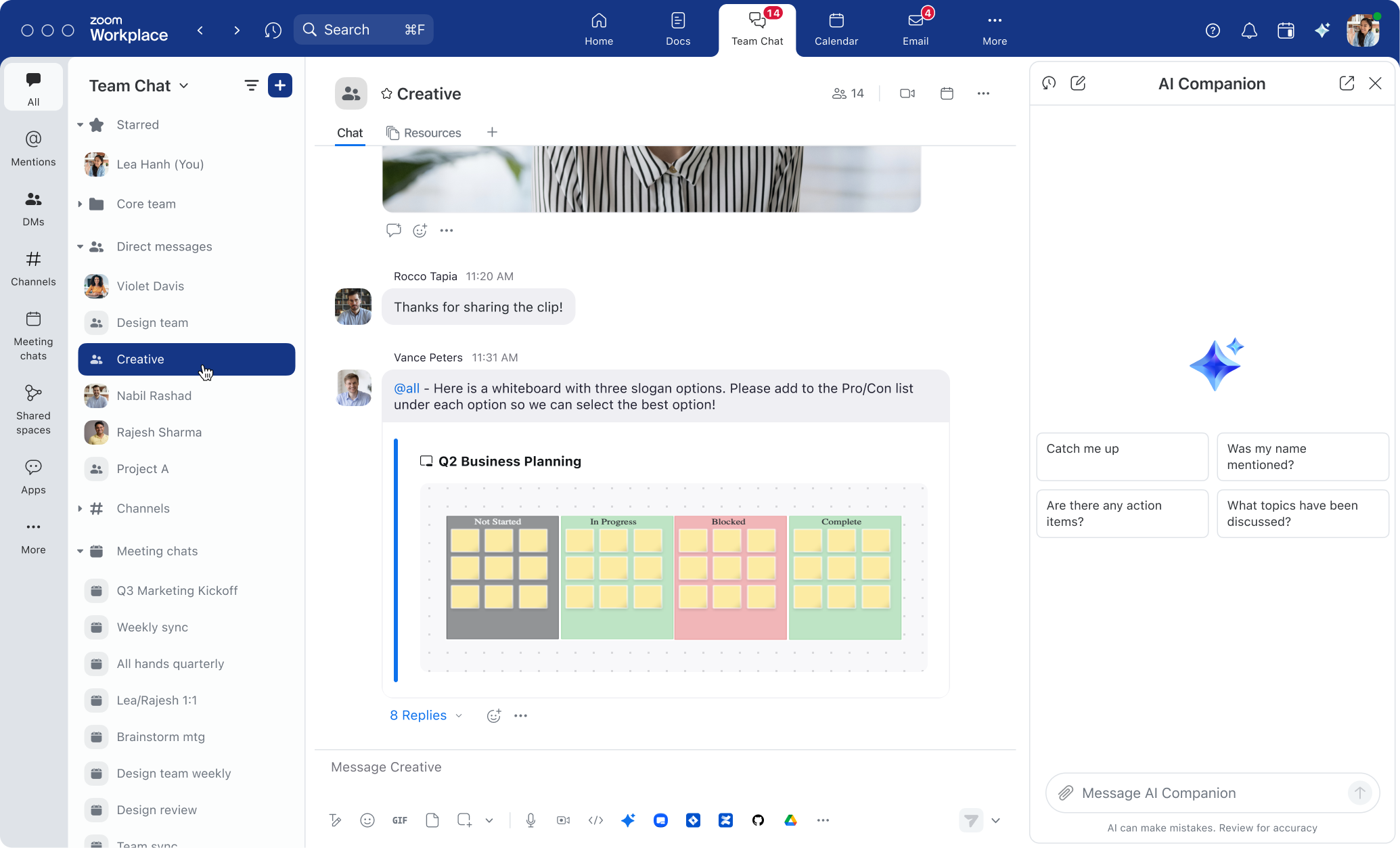
Det nya sidofältet Zoom Chat på vänster sida av din Zoom Workplace-app ger dig flexibilitet i hur du hittar meddelanden och kanaler. Du kan snabbt hitta alla meddelanden där du har taggats med hjälp av fliken Omnämnanden (och se en röd aviseringsbricka för alla nya, olästa omnämnanden). Håll koll på åtgärdspunkter genom att granska fliken Möteschattar för att se alla kontinuerliga möteschattkanaler du är en del av. Använd Idag-filtret för att hitta dina senaste chattar och My Notes för att lista dina uppgifter från varje möte.
Dra och släpp de olika flikarna för att anpassa din sidofältsvy beroende på hur du vill arbeta. Du kan välja mellan många olika alternativ, t.ex. Stjärnmärkta, Mappar och Appar, där du behåller det viktigaste och tar bort flikar som du inte behöver.
Den nya sidofältet för Zoom Chat till vänster är utformad för att ge dig kontroll över din arbetsplats med förbättrad anpassning och flexibilitet.
6. Använd kanaler för större grupper
När du vill chatta med en grupp människor ger Zoom Chat dig möjlighet att skapa en kanal eller en gruppchatt för direktmeddelanden. Men vad är skillnaden mellan de två?
Chattkanaler kan användas för mer strukturerade ämnen eller långvariga samarbetsforum, och är ofta ett bra val för större grupper av människor. De kan vara offentliga, vilket innebär att medlemmar i din organisation kan söka efter och gå med i dem, eller privata, vilket innebär att en annan medlem måste lägga till dem för att ge dem åtkomst. De kan taggas i dina Zoom Chat-konversationer för enkel navigering till den kanalen genom att lägga till ett #. Detta är praktiskt om du till exempel vill informera ditt team om att det finns en offentlig #Ask IT-kanal som de kan gå med i för att få hjälp med att felsöka ett datorproblem. Kanalägare har också mer kontroll över vem som kan lägga till medlemmar, posta och tagga alla kanalmedlemmar.
Däremot är direktmeddelanden för gruppchatt (DM) enkla att starta för ad-hoc-konversationer. Du kan enkelt lägga till kollegor i gruppchatten, men de kan inte söka efter eller gå med i direktmeddelandechattar, och direktmeddelanden kan inte taggas med #. Om du vill kan du alltid konvertera en DM-gruppchatt till en kanal för att få fler möjligheter för inbjudan, moderering och kontroll.
7. Kategorisera meddelandena med mappar
När ditt Zoom Chat-sidofält börjar se lite ostyrigt ut är mappar ett bra sätt att organisera och gruppera konversationer, kanaler och kontakter. Skapa mappar baserat på de projekt du samarbetar i eller team du arbetar med så att du enkelt kan hitta konversationer och kanaler du behöver. Om du klickar på fliken Mappar i sidofältet får du en översikt över alla mappar, vilket gör det ännu enklare att hitta det du letar efter.
8. Skapa gemensamma utrymmen för teamsamarbete
Chefer, ni vet hur svårt det är att se till att era teammedlemmar – särskilt nyanställda – är involverade i alla rätta samtal. Delade utrymmen i Zoom Chat eliminerar problemet med att manuellt behöva lägga till varje teammedlem i varje kanal. Ett delat utrymme är en samling chattkanaler, från avdelningsomfattande kanaler till projektbaserade konversationer. När du lägger till personer i ditt utrymme läggs de automatiskt till i de kanaler de inte är en del av. I sidofältet kan du visa alla delade utrymmen som du är en del av, och klicka på varje kanal inom det delade utrymmet.
9. Håll mötesförhandlingarna på en central plats
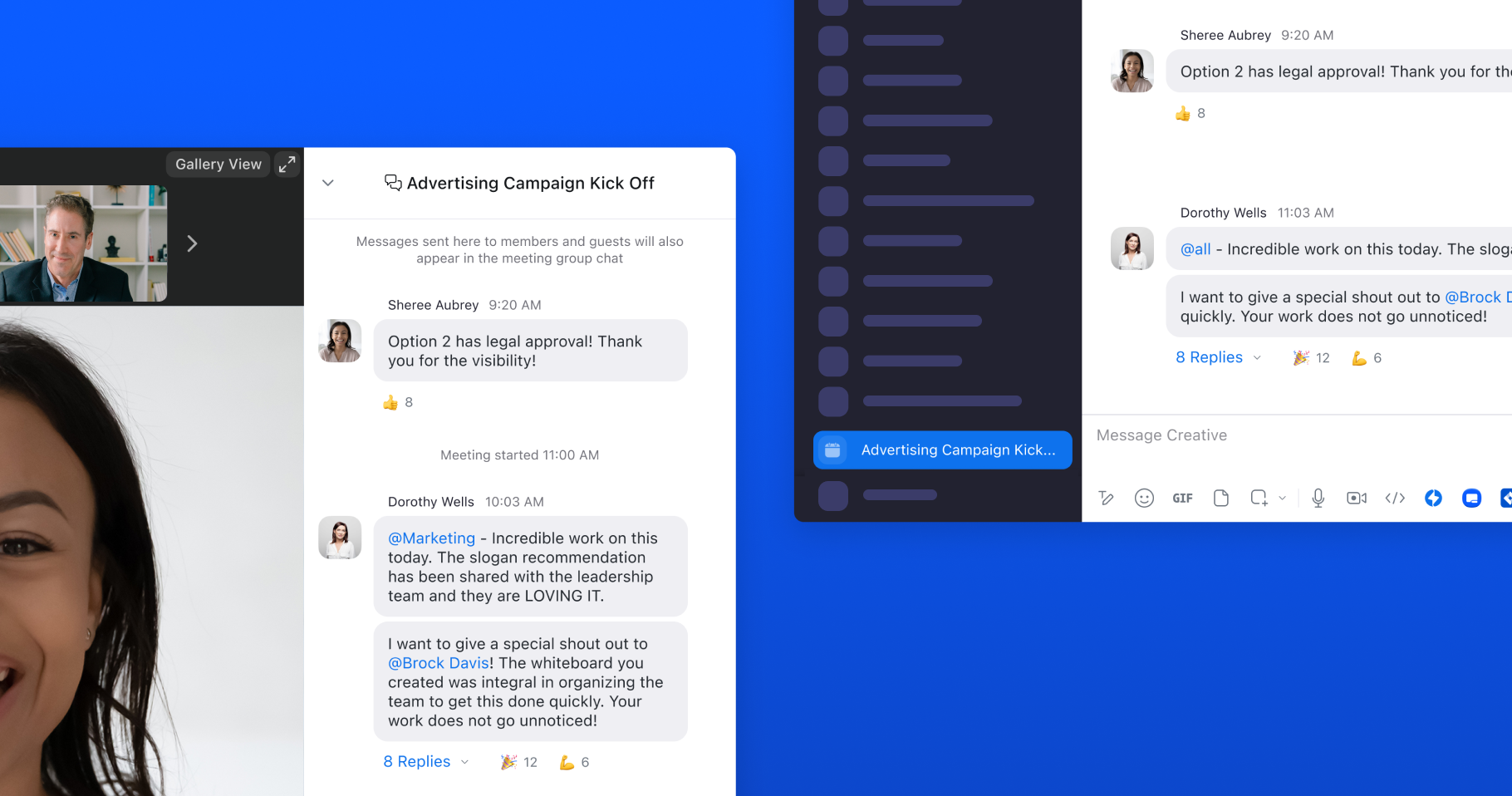
Vår funktion för kontinuerlig möteschatt gör det möjligt att kommunicera före, under och efter ett möte genom att skapa en dedikerad gruppchatt i Zoom Chat för mötesdeltagare. När det är aktiverat kommer möteschattar att visas i den gruppchatten när de skickas i mötet, så att samtalen kan fortsätta efter att mötet avslutats. När du schemalägger ett möte, se till att Aktivera kontinuerlig möteschatt är påslagen. Dessa chattkanaler kan enkelt hittas genom att klicka på fliken Möteschattar i sidofältet i Zoom Chat.
Kontinuerliga möteschattar är tillgängliga i mötesfönstret och i Zoom Chat.
10. Rensa upp bland dina meddelanden
När du får massor av meddelanden kan chatten kännas överväldigande. För att undvika att känna dig överväldigad, försök att justera aviseringsinställningarna i Zoom Chat. Du kan ställa in det så att det bara meddelar dig när du blir direkt omnämnd, får ett meddelande i en enskild chatt eller gruppchatt, eller i vissa kanaler du väljer. Du kan också anpassa aviseringar på fliknivå för att välja vilka kategorier som visar antalet olästa meddelanden, vilket hjälper till att rensa upp och minska bruset.
Proffstips för personlig produktivitet
Zoom Chat är en hubb för samarbete, men genom att veta hur du bäst navigerar i den kan du även höja din egen produktivitet. Här är några tips för att förbättra dina arbetsmetoder.
11. Identifiera vad du behöver göra med AI-funktionerna i Zoom Chat
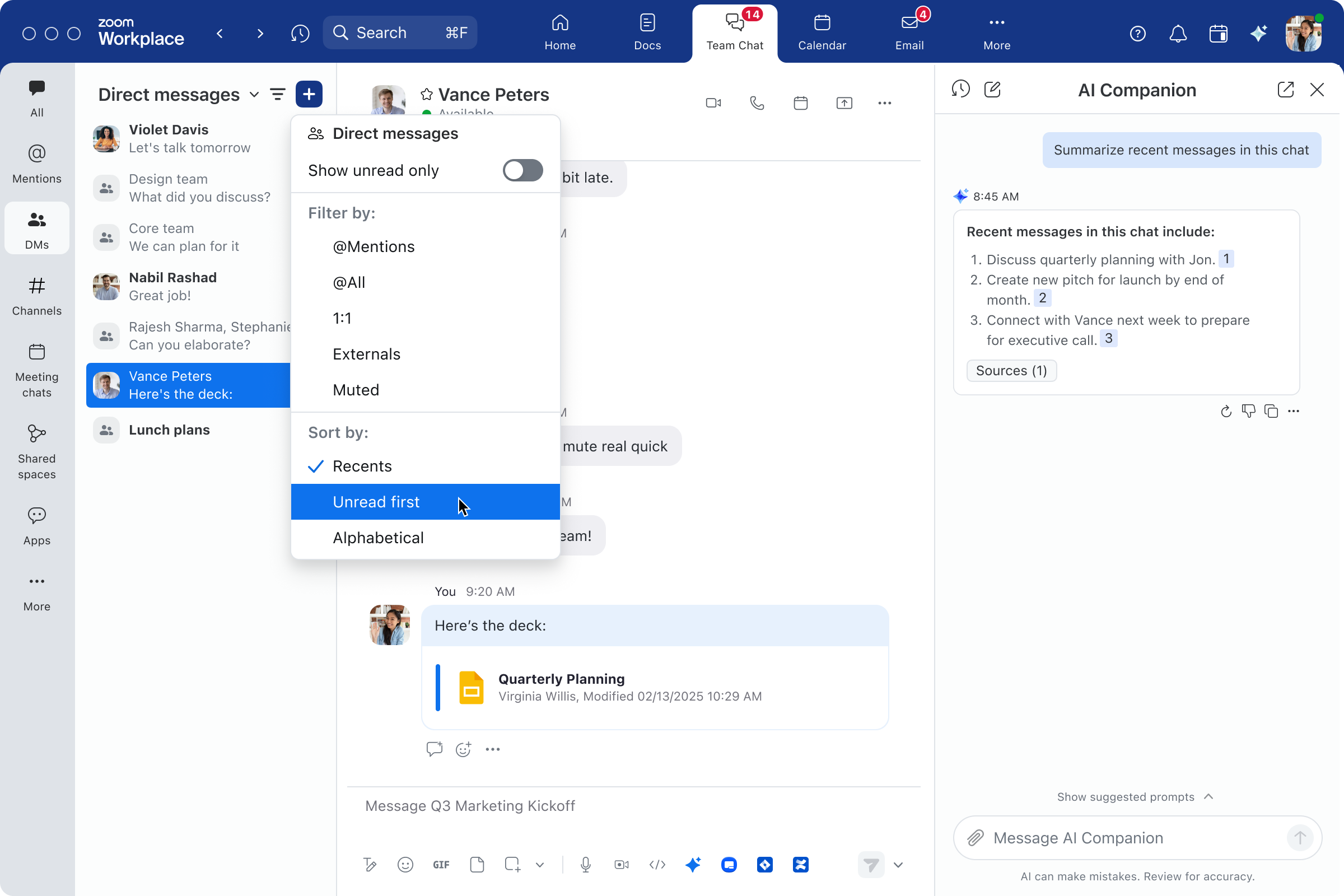
Förfrågningar och uppdrag skickas ofta via chatt. Du kan få en lista över åtgärdspunkter från en viss chattkanal genom att dra uppåt i sidopanelen. Använd AI-funktionerna i Zoom Chat för att identifiera de senaste åtgärdspunkterna och skapa en personlig att göra-lista, eller få en allmän uppgiftslista som visar vilka medarbetare som har tilldelats vad.
AI Companion-panelen. Be AI Companion att identifiera dina senaste åtgärdspunkter för en personlig att göra-lista, eller generera en allmän uppgiftslista som inkluderar vilka medarbetare som har tilldelats vilka uppgifter. AI Companion ingår utan extra kostnad med kvalificerande betalda Zoom Workplace-planer* och fungerar som din personliga AI-assistent för att hjälpa dig att åstadkomma mer.
Zoom Workplace-sidofältet finns tillgängligt för att lämna information, kontext, åtgärdspunkter med mera.
12. Ställ in påminnelser för viktiga meddelanden
I vardagens kaos kan det hända att viktiga meddelanden faller mellan stolarna. Istället för att oroa dig över vad du kan ha missat kan du få en påminnelse om viktiga meddelanden när det passar dig bäst. Du kan välja när du vill bli påmind igen om ett meddelande som du har fått. På så sätt kan du försäkra dig om att inga meddelanden glöms bort eller försummas. Du kan till och med se alla meddelanden som du har valt att bli påmind om på fliken Påminnelser i sidofältet.
13. Sök för att hitta det du behöver
Om sanningen ska fram kan det vara svårt att hitta exakt det man letar efter bland alla meddelanden, filer, skärmbilder med mera som tas emot i chattappen. Men med Zoom Chats robusta sökfunktion hittar du enkelt de resurser du behöver. I skrivbordsappen klickar du på knappen Sök längst upp i navigeringsfältet. Ange relevanta nyckelord att söka efter på hela Zoom Workplace-plattformen, från Zoom Chat till Meetings, Whiteboard, Docs, kontakter med mera, för att hitta filer eller meddelanden som matchar dina sökkriterier.
14. Spara anteckningar och meddelanden i din personliga chatt
Lagra viktiga anteckningar, resurser och påminnelser i din egen dedikerade chattkanal som inte är synlig för andra användare. För att använda den personliga chatten klickar du på ditt namn på fliken Stjärnmärkt. Skriv sedan ditt meddelande och tryck på Skicka. Ett meddelande skickas till dig själv som du kan referera till senare, oavsett vilken enhet du använder för att komma åt Zoom Chat.
Sätt att spara tid i vardagen
Sätt att spara tid i vardagen
Vi letar alla efter sätt att få mer tid i vardagen. AI, automatiseringsfunktioner och integreringar kan hjälpa dig att spara tid – här är några tips på hur du använder dem.
15. Kom ikapp med chattar
Om du har ett berg med Zoom Chat-meddelanden att ta igen kan sammanfattningar av meddelanden, dokument och trådar hjälpa dig att snabbt komma ikapp med långa chattrådar, till exempel vad som diskuterades och eventuella beslut som fattades. Om du vill svara kan du använda funktionen Skapa chattmeddelande för att formulera ett svar utifrån samtalets sammanhang. Du kan anpassa de föreslagna svaren genom att ändra meddelandets ton och längd.
16. Automatisera vanliga uppgifter
Rutinuppgifter som tar en minut eller två att utföra kan snabbt lägga sig på hög, så att du får mindre tid till att fokusera på viktigare arbete. Med Zoom Workflow Automation kan du automatisera vissa uppgifter i hela Zoom Workplace, till exempel att skicka veckovisa påminnelser till ditt team om att slutföra en statusuppdatering eller snabbt godkänna en begäran om ledighet.
Du kan också frigöra tid för viktigt arbete genom att integrera Zoom Workplaces AI-funktioner i dina automatiserade arbetsflöden och utnyttja plattformens kontext samt användbara insikter. Skapa arbetsflöden som automatiskt kan:
Hämta mötessammanfattningar till ett dedikerat Zoom-dokument, Google-dokument eller Word-dokument som sedan delas i en Zoom Chat-kanal
Skapa ett Jira-ärende från en åtgärdspunkt som har identifierats i en mötessammanfattning
Sammanfatta dagliga konversationer från chattkanaler i en särskild kanal eller ett Zoom-dokument
Börja med en av våra förbyggda arbetsflödesmallar eller skapa ditt eget från grunden. Med no-code-byggaren i Workflow Automations kan du enkelt skapa kraftfulla arbetsflöden som sparar tid.
17. Förenkla arbetsflöden med integrationer
Att växla mellan olika appar för att överföra information och hålla reda på filer kan ta mycket tid i anspråk. Zoom Chat integreras med dussintals populära applikationer så att du kan komma åt filer på Google Drive, skapa ett ärende i Jira eller förhandsgranska Figma-länkar direkt från ett Zoom Chat-meddelande. Ta en titt på våra chattintegreringar på Zoom App Marketplace.
Att få ihop det hela: Hur dessa funktioner kommer till liv i din arbetsdag
Ovanstående tips kan hjälpa dig att förbättra teamets samarbete, organisera din kommunikation och bli mer effektiv med din tid, men hur passar egentligen Zoom Chat in i din dag? Här är bara några verkliga exempel.
När du är dubbelbokad och behöver hoppa över ett möte …
Hoppa över till den angivna möteschatten – du hittar den snabbt i sidofältet. Skicka ett snabbt meddelande för att meddela folk att du inte kan delta. När mötet är över kan du använda meddelanden, dokument och trådsammanfattningar för att komma ikapp med nya meddelanden från chattkanalen. Du kan också läsa mötessammanfattningen när den publiceras i chatten för att hålla dig uppdaterad om viktiga diskussionspunkter och åtgärdspunkter.
När du hanterar ett stort projekt …
Stora projekt involverar ofta många olika tvärfunktionella team. Skapa ett delat utrymme som inkluderar alla viktiga chattkanaler för projektet. Om du behöver introducera en ny teammedlem får personen omedelbart tillgång till alla viktiga kanaler. Samla in veckovisa statusuppdateringar från teammedlemmar med ett automatiserat arbetsflöde och använd AI-funktioner i Zoom Chat för att sammanfatta dessa uppdateringar i en kortfattad översikt som du kan dela med gruppen. Använd den kontinuerliga möteschatten för att lägga upp agendan innan projektmöten och svara på uppföljningsfrågor vid behov.
När du vill samarbeta på din egen tid...
Dagarna med det vanliga nio till fem-jobbet är över. Många team arbetar i olika tidszoner och jonglerar med flexibla arbetstider, vilket innebär att dina kollegor kanske inte är online samtidigt som du. Du kan schemalägga chattmeddelanden så att de skickas vid en tidpunkt som passar din kollega, eller ställa in en påminnelse om att följa upp en tråd vid en tidpunkt då både du och kollegan är tillgängliga. Om du behöver förmedla en mer komplex idé kan du ta skärmbilder och kommentera dem utan att lämna chattfönstret, eller spela in ett röst- eller videomeddelande som kollegan kan granska senare.
Läs mer om hur du samarbetar på Zoom Workplace
Chattappar utgör en viktig grund för organiserat samarbete och produktivitet. Med Zoom Chat får du en samarbetshubb utformad för att inte bara organisera chattmeddelanden utan också samla dina andra kommunikations- och produktivitetsverktyg på ett ställe: Zoom Workplace-appen.
*AI-funktioner ingår i kvalificerande betalda Zoom Workplace-planer och kanske inte är tillgängliga i alla regioner eller för alla branschgrenar.
Redaktörens anmärkning: Den här bloggen publicerades ursprungligen i juli 2023 och uppdaterades i juni 2026 för att återspegla de senaste Zoom Chat-funktionerna och möjligheterna.









 5 minuters läsning