Bảng mẹo ứng dụng trò chuyện: 17 mẹo tận dụng tối đa Zoom Chat
Nhận các mẹo sử dụng Zoom Chat của chúng tôi để giao tiếp khi nào và theo cách bạn muốn, quản lý các dự án phức tạp một cách dễ dàng và tự động hóa công việc bận rộn hàng ngày — tất cả ở một nơi.
Có được thông tin bạn cần là điều tốt, phải không? Không phải khi thông tin tới tay bạn thông qua hàng tá ứng dụng khác nhau dưới dạng tin nhắn trò chuyện, email, thẻ gán và tin nhắn trực tiếp. Lượng thông tin quá tải có thể khiến bạn không thể theo kịp mọi thứ, buộc bạn phải vất vả tìm cách sắp xếp, giao tiếp hiệu quả và tìm kiếm những gì bạn cần.
Đó là lúc giải pháp trò chuyện ưu tiên AI của chúng tôi, Zoom Chat, có thể giúp bạn. Ứng dụng này đã được tích hợp thành một phần của ứng dụng Zoom Workplace mà không mất thêm phí, vì vậy bạn có những gì bạn cần để giao tiếp khi nào và theo cách bạn muốn — tất cả ở một nơi. Bạn có thể đạt được kết quả nhanh hơn với các tính năng tổ chức cho phép bạn quản lý các dự án phức tạp một cách dễ dàng. Trên hết, nó cho phép bạn ưu tiên những gì thực sự quan trọng, thay vì tất cả tiếng ồn, bằng cách tự động hóa công việc bận rộn hàng ngày.
Có lẽ bạn đang thắc mắc làm thế nào một ứng dụng trò chuyện có thể giúp bạn làm được tất cả những điều này. Zoom Chat không chỉ đơn thuần là chức năng gửi và nhận tin nhắn, mà còn giúp bạn cộng tác hiệu quả và thông minh hơn. Sử dụng bảng cheat sheet bên dưới để nắm vững những kiến thức cơ bản, sắp xếp cách làm việc và tiết kiệm thời gian.
Các nguyên tắc cơ bản: Quy tắc ứng xử khi chat cho người mới bắt đầu
Nếu bạn mới bắt đầu sử dụng Zoom Chat, đây là một vài mẹo nhanh để giữ cho các cuộc giao tiếp của bạn có tổ chức và hiệu quả.
1. Giữ các cuộc hội thoại liên quan trong nhóm bằng cách sử dụng "Trả lời"
Khi cuộc trò chuyện diễn ra nhanh chóng, thật khó để theo dõi xem mỗi người đang trả lời tin nhắn nào. Bằng cách nhấn vào biểu tượng "Trả lời" bên dưới một tin nhắn, bạn sẽ trả lời trực tiếp tin nhắn đó, và câu trả lời của bạn sẽ được nhóm lại bên dưới, cho những người tham gia khác biết rằng bạn đang tham gia thảo luận về cùng một chủ đề. Tin nhắn gốc và tất cả các tin nhắn con bên dưới nó được gọi chung là một chuỗi hội thoại.
2. Thu hút sự chú ý của ai đó với @ nhắc đến
Nếu bạn đang ở trong một cuộc trò chuyện nhóm hoặc kênh và muốn thu hút sự chú ý của một người cụ thể đến một tin nhắn, hãy gắn thẻ họ bằng @ nhắc đến để gửi thông báo cho họ. Chỉ cần nhập biểu tượng @, theo sau là tên của người bạn muốn gắn thẻ, sau đó chọn họ từ menu thả xuống.
Khi bạn cần thu hút sự chú ý của mọi người đến một tin nhắn quan trọng, sử dụng tính năng @all sẽ gửi thông báo đến tất cả các thành viên trò chuyện nhóm hoặc kênh. Bạn nên sử dụng tính năng này một cách hạn chế và phù hợp nếu bạn đang thông báo cho một kênh có hàng trăm hoặc hàng nghìn người.
3. Giữ cho các cuộc trò chuyện không lộn xộn với các siêu liên kết
Giữ cho bài đăng của bạn không có các URL dài bằng cách sử dụng tùy chọn "Thêm liên kết" trong menu "Định dạng" để nhúng liên kết trực tiếp vào văn bản. Để giảm số lần nhấp chuột, sử dụng phím tắt (⌘+K trên máy Mac hoặc Ctrl+K trên Windows) để thêm siêu liên kết sau khi chọn văn bản. Nếu bạn đã sao chép một liên kết vào bộ nhớ tạm, liên kết đó sẽ tự động được dán vào trường liên kết.
4. Thông báo cho đồng đội về tình trạng của bạn.
Thông báo trạng thái cho phép bạn hiển thị ghi chú trong hồ sơ Zoom Chat mà người khác có thể nhìn thấy khi họ chọn liên hệ hoặc trò chuyện với bạn. Đây là một cách tuyệt vời để chia sẻ rằng bạn sẽ không có mặt tại văn phòng hoặc tại hiện trường trong ngày, để mọi người biết rằng họ nên mong đợi phản hồi chậm trễ từ bạn. Bạn cũng có thể đặt trạng thái hiện diện của mình để các thành viên trong nhóm biết ngay bạn có sẵn sàng trò chuyện hoặc gọi điện ngẫu hứng, bận, vắng mặt hay nghỉ làm hay không.
Giữ tinh thần thoải mái: Cách tổ chức các cuộc trò chuyện của bạn
Bây giờ bạn đã học được những điều cơ bản về việc gửi và nhận tin nhắn, hãy tìm cách sắp xếp chúng hiệu quả để bạn có thể theo dõi thông tin liên lạc và tìm thấy những gì cần trong nháy mắt.
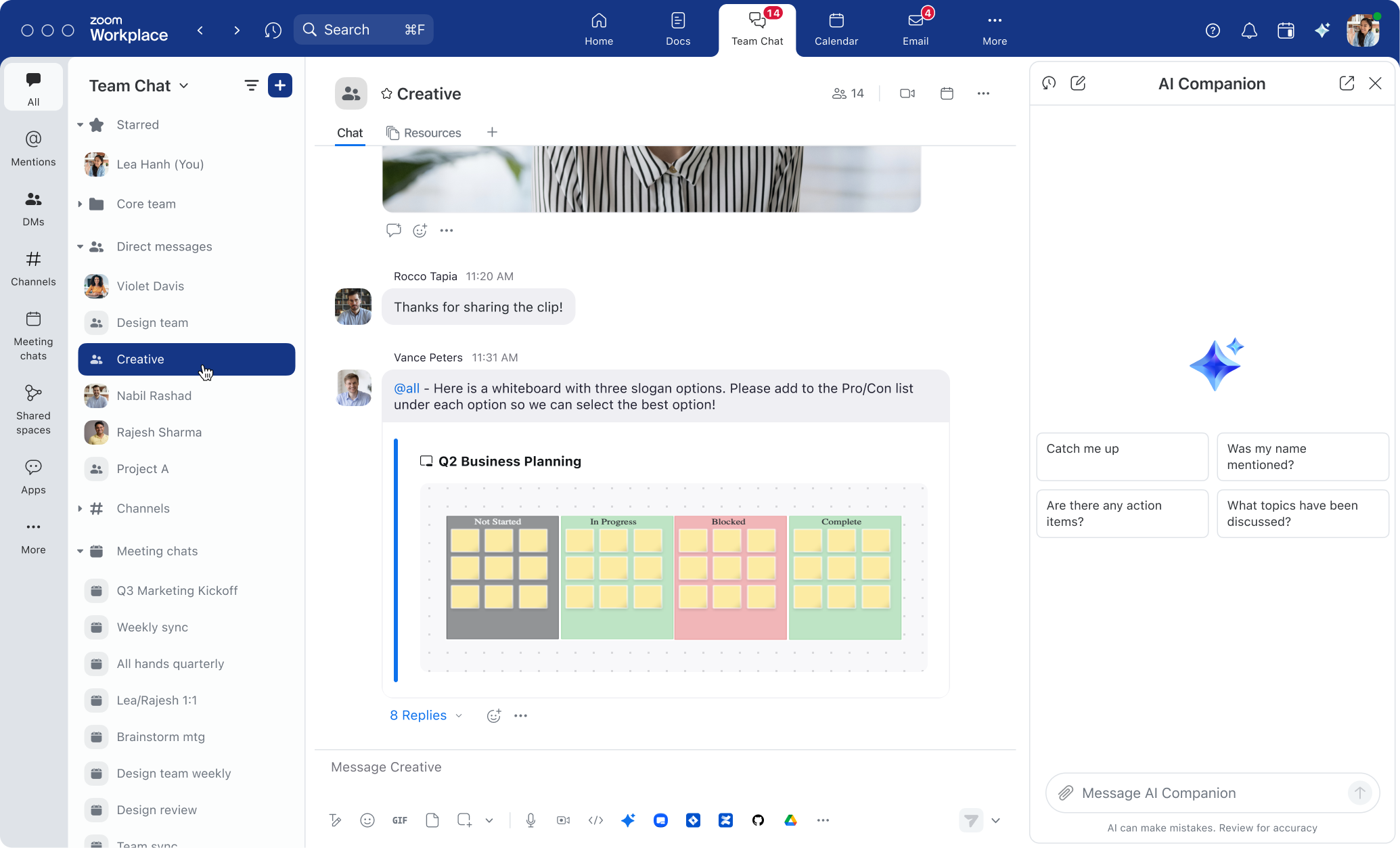
5. Dễ dàng truy cập tin nhắn với thanh bên tùy chỉnh
Thanh bên Zoom Chat mới ở phía bên trái ứng dụng Zoom Workplace trên máy tính để bàn mang đến cho bạn sự linh hoạt trong cách tìm kiếm tin nhắn và kênh trò chuyện. Bạn có thể nhanh chóng tìm thấy tất cả các tin nhắn mà bạn được gắn thẻ bằng cách sử dụng tab "Đề cập" (và sẽ thấy huy hiệu thông báo màu đỏ cho bất kỳ đề cập mới nào chưa đọc). Luôn nắm bắt được các mục hành động bằng cách xem lại thẻ "Trò chuyện cuộc họp" để xem tất cả các kênh trò chuyện liên tục trong cuộc họp mà bạn tham gia, sử dụng bộ lọc "Hôm nay" để tìm các cuộc trò chuyện gần đây nhất và sử dụng My Notes để liệt kê các nhiệm vụ của bạn từ mỗi cuộc họp.
Kéo và thả các thẻ khác nhau để tùy chỉnh giao diện thanh bên theo cách bạn thích làm việc. Bạn sẽ có thể chọn từ nhiều tùy chọn khác nhau, như "Gắn sao", "Thư mục", "Ứng dụng" và hơn thế nữa, giữ lại những điều cần thiết và xóa các thẻ bạn không cần.
Thanh bên Zoom Chat mới ở bên trái được thiết kế để cung cấp cho bạn quyền kiểm soát Workspace với khả năng tùy chỉnh và linh hoạt cao hơn.
6. Sử dụng kênh cho các nhóm lớn
Khi bạn muốn trò chuyện với một nhóm người, Zoom Chat cung cấp cho bạn tùy chọn tạo kênh hoặc nhóm trò chuyện nhắn tin trực tiếp. Sự khác biệt giữa hai cái là gì?
Các kênh trò chuyện có thể được sử dụng cho các chủ đề được tổ chức tốt hơn hoặc các diễn đàn hợp tác lâu dài, và thường là lựa chọn tốt cho các nhóm lớn hơn. Các nhóm này có thể là nhóm công khai, nghĩa là các thành viên trong tổ chức của bạn có thể tìm kiếm và tham gia, hoặc nhóm riêng tư, nghĩa là một thành viên khác cần thêm họ để cấp quyền truy cập. Chúng có thể được gắn thẻ trong các cuộc trò chuyện Zoom Chat của bạn để dễ dàng điều hướng đến kênh đó bằng cách thêm dấu #. Tính năng này rất hữu ích nếu bạn muốn thông báo cho nhóm của mình, ví dụ, rằng có một kênh #Ask IT công khai mà họ có thể tham gia để được hỗ trợ khắc phục sự cố máy tính. Chủ sở hữu kênh cũng có nhiều quyền kiểm soát hơn đối với việc ai có thể thêm thành viên, đăng bài và gắn thẻ tất cả thành viên kênh.
Ngược lại, tin nhắn nhóm trực tiếp (DM) rất dễ bắt đầu cho các cuộc trò chuyện tạm thời. Bạn có thể dễ dàng thêm đồng nghiệp vào nhóm trò chuyện, nhưng họ không thể tìm kiếm hoặc tham gia các cuộc trò chuyện tin nhắn riêng, và không thể gắn thẻ tin nhắn riêng bằng ký hiệu #. Nếu muốn, bạn luôn có thể chuyển đổi cuộc trò chuyện nhóm DM thành kênh để có thêm các chức năng như mời người dùng, kiểm duyệt và quản lý.
7. Phân loại thư của bạn bằng các thư mục
Khi thanh bên Zoom Chat bắt đầu trông hơi lộn xộn, các thư mục là một cách tuyệt vời để tổ chức và nhóm các cuộc hội thoại, kênh và liên hệ của bạn. Tạo thư mục dựa trên các dự án bạn đang cộng tác hoặc nhóm bạn đang làm việc để bạn có thể dễ dàng xác định vị trí các cuộc hội thoại và kênh bạn cần tìm. Nhấp vào thẻ "thư mục" trong thanh bên của bạn sẽ cung cấp cho bạn chế độ xem tổng quan của tất cả các thư mục, giúp bạn dễ dàng tìm thấy những gì bạn đang tìm kiếm.
8. Tạo không gian chung cho sự hợp tác của đội ngũ
Các nhà quản lý đều hiểu rằng việc đảm bảo các thành viên trong nhóm — đặc biệt là nhân viên mới — được tham gia đầy đủ các cuộc thảo luận quan trọng là điều không dễ dàng. Không gian chia sẻ trong Zoom Chat loại bỏ việc phải thêm thủ công từng thành viên nhóm vào từng kênh. Không gian chia sẻ là tập hợp các kênh trò chuyện, từ các kênh dành cho toàn bộ phòng ban đến các cuộc trò chuyện theo dự án. Khi bạn thêm người vào không gian của mình, hệ thống sẽ tự động thêm họ vào các kênh mà họ chưa tham gia. Ở thanh bên, bạn có thể xem tất cả các không gian chia sẻ mà bạn tham gia và nhấp vào từng kênh trong không gian đó.
9. Giữ các cuộc trò chuyện trong cuộc họp tại một nơi trung tâm.
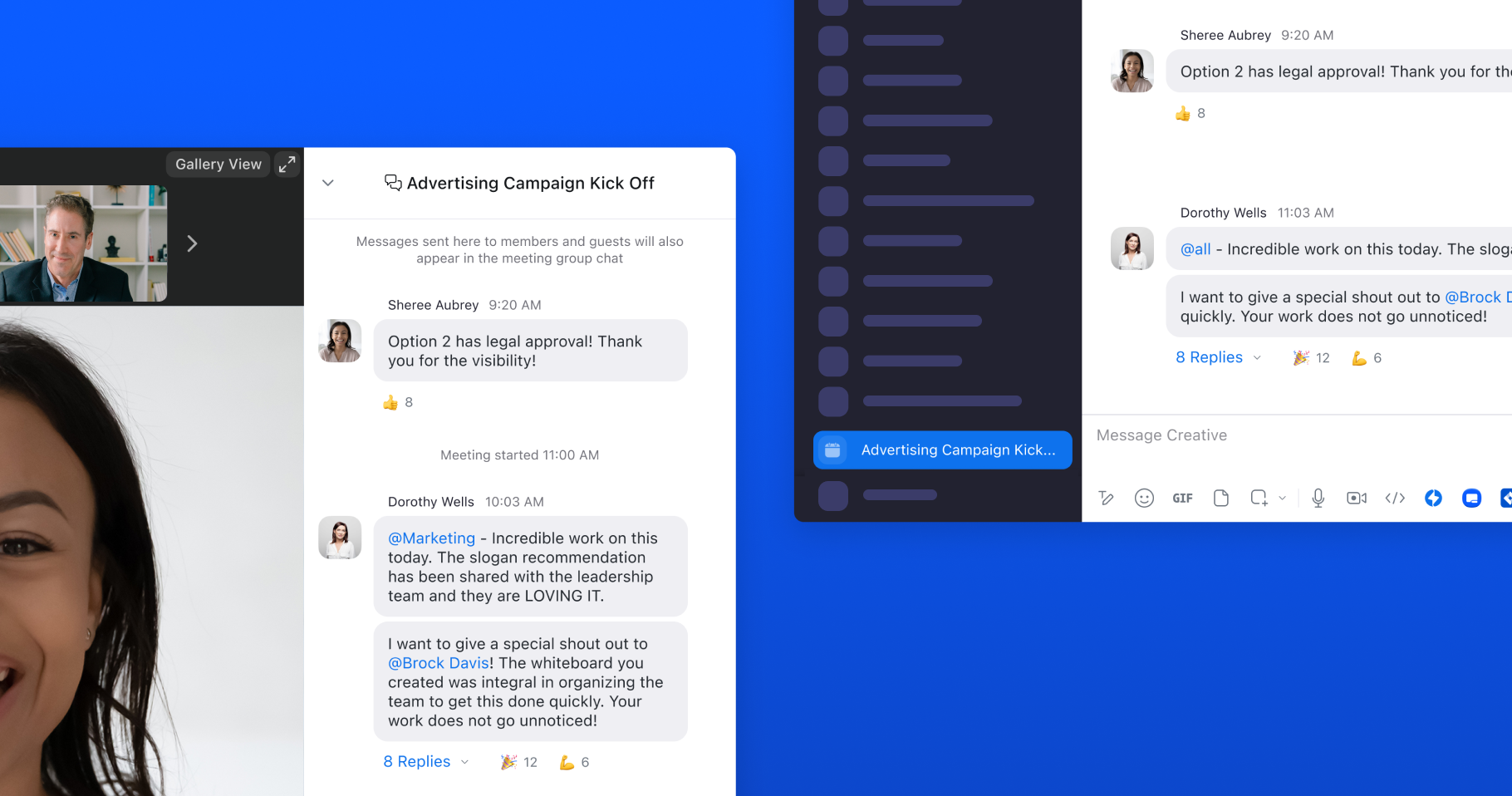
Tính năng trò chuyện liên tục trong cuộc họp của chúng tôi cho phép bạn giao tiếp trước, trong và sau cuộc họp bằng cách tạo một cuộc trò chuyện nhóm chuyên dụng trong Zoom Chat cho những người tham gia cuộc họp. Khi được bật, các đoạn trò chuyện trong cuộc họp sẽ hiển thị trong cuộc trò chuyện nhóm đó khi được gửi trong cuộc họp, cho phép các cuộc hội thoại tiếp tục sau khi cuộc họp kết thúc. Khi lên lịch cuộc họp, đảm bảo "Bật trò chuyện liên tục trong cuộc họp" được bật. Bạn có thể dễ dàng tìm thấy các kênh trò chuyện này bằng cách nhấp vào thẻ "Trò chuyện cuộc họp" trong thanh bên Zoom Chat.
Trò chuyện liên tục trong cuộc họp có thể truy cập trong cửa sổ cuộc họp và trong Zoom Chat.
10. Loại bỏ các thông báo không cần thiết
Khi bạn nhận được quá nhiều tin nhắn, việc trò chuyện có thể trở nên quá tải. Để tránh cảm giác bị quá tải, hãy thử điều chỉnh cài đặt thông báo trong Zoom Chat. Bạn có thể cài đặt để tính năng này chỉ thông báo cho bạn khi bạn được nhắc đến trực tiếp, nhận tin nhắn trong cuộc trò chuyện 1:1 hoặc trò chuyện nhóm hoặc trong các kênh nhất định mà bạn chọn. Bạn cũng có thể tùy chỉnh thông báo ở cấp độ thẻ để chọn danh mục hiển thị số lượng tin nhắn chưa đọc, giúp dọn dẹp và lọc bỏ những thông tin không cần thiết.
Mẹo hay để tăng cường hiệu suất làm việc cá nhân
Zoom Chat là một trung tâm cộng tác, nhưng biết cách điều hướng hiệu quả cũng giúp bạn tăng năng suất của chính mình. Dưới đây là một số mẹo để cải thiện cách bạn làm việc.
11. Xác định những gì bạn cần làm với các tính năng AI trong Zoom Chat
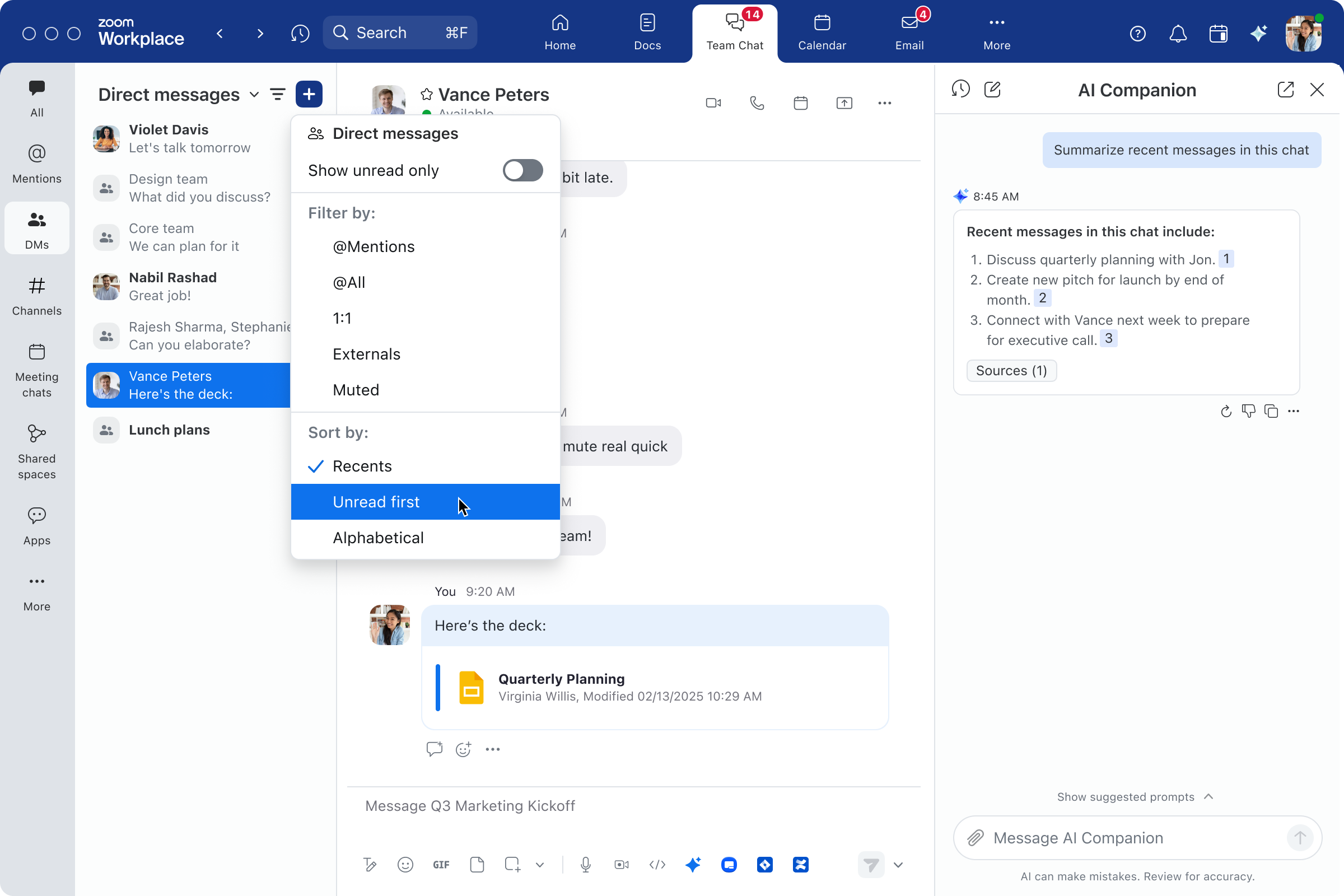
Các yêu cầu và nhiệm vụ thường được gửi qua cuộc trò chuyện. Bạn có thể xem danh sách các mục hành động từ một kênh chat cụ thể bằng cách mở bảng điều khiển bên. Sử dụng các tính năng AI trong Zoom Chat để xác định các mục hành động gần đây nhất của bạn cho danh sách việc cần làm được cá nhân hóa hoặc nhận danh sách nhiệm vụ chung cho biết đồng nghiệp nào được chỉ định làm gì.
Bảng điều khiển AI Companion Bạn có thể yêu cầu AI Companion xác định các mục hành động gần đây nhất của bạn để có danh sách việc cần làm được cá nhân hóa, hoặc nhận danh sách nhiệm vụ chung bao gồm đồng nghiệp được phân công làm việc gì. AI Companion được bao gồm miễn phí trong các gói Zoom Workplace trả phí đủ điều kiện,* đóng vai trò là trợ lý AI cá nhân giúp bạn hoàn thành nhiều việc hơn.
Thanh bên Zoom Workplace giúp cung cấp thông tin, ngữ cảnh, các mục hành động và nhiều hơn nữa.
12. Đặt lời nhắc cho các tin nhắn quan trọng
Trong sự hỗn loạn của công việc hàng ngày, đôi khi những tin nhắn quan trọng bị lọt lưới. Thay vì căng thẳng vì điều bạn có thể đã bỏ lỡ, hãy đặt lời nhắc cho các tin nhắn quan trọng vào lúc phù hợp nhất với bạn. Bạn có thể chọn thời điểm bạn muốn được thông báo lại về tin nhắn bạn đã nhận, điều này có thể giúp đảm bảo các tin nhắn không bị quên hoặc bỏ qua. Bạn thậm chí có thể xem tất cả các tin nhắn mà bạn đã đánh dấu để nhận lời nhắc trong thẻ lời nhắc ở thanh bên.
13. Tìm kiếm để tìm những gì bạn cần
Hãy đối diện với điều này — khi tin nhắn, tập tin, ảnh chụp màn hình và nhiều thông tin khác gửi đến bạn từ ứng dụng trò chuyện, có thể thật khó để tìm chính xác điều bạn cần. Nhưng với chức năng tìm kiếm mạnh mẽ của Zoom Chat, bạn có thể dễ dàng tìm các tài nguyên cần thiết. Trên ứng dụng dành cho máy tính để bàn, hãy nhấp vào nút "Tìm kiếm" ở đầu thanh điều hướng. Nhập các từ khóa có liên quan để tìm kiếm trên toàn bộ nền tảng Zoom Workplace, từ Zoom Chat đến Meetings, Whiteboard, Docs, Contacts, v.v. để tìm tệp hoặc tin nhắn phù hợp với tiêu chí tìm kiếm của bạn.
14. Lưu ghi chú và tin nhắn trong cuộc trò chuyện cá nhân của bạn.
Giữ các ghi chú, tài nguyên và lời nhắc quan trọng trong kênh trò chuyện chuyên dụng của riêng bạn mà những người dùng khác không nhìn thấy. Để sử dụng cuộc trò chuyện cá nhân, hãy nhấp vào tên của bạn trong thẻ "Gắn sao", sau đó nhập tin nhắn của bạn và nhấn "Gửi". Thao tác này sẽ gửi một tin nhắn cho chính bạn mà sau đó bạn có thể tham khảo lại sau, bất kể bạn sử dụng thiết bị nào để truy cập Zoom Chat.
Cách tiết kiệm thời gian trong ngày của bạn
Cách tiết kiệm thời gian trong ngày
Tất cả chúng ta đều đang tìm cách để có thêm thời gian trong ngày của mình. AI, khả năng tự động hóa và các thành phần tích hợp có thể giúp bạn tiết kiệm thời gian — đây là một số mẹo để sử dụng chúng.
15. Bắt kịp các cuộc trò chuyện
Nếu bạn có cả một núi tin nhắn Zoom Chat cần xem lại, tóm tắt tin nhắn, tài liệu và chuỗi hội thoại có thể giúp bạn nắm bắt nhanh chóng nội dung các chuỗi hội thoại dài, bao gồm những gì đã được thảo luận và bất kỳ quyết định nào đã được đưa ra. Nếu bạn muốn trả lời, tính năng soạn thảo tin nhắn có thể giúp bạn soạn thảo câu trả lời dựa trên ngữ cảnh cuộc hội thoại. Bạn có thể thay đổi ngữ điệu và độ dài tin nhắn để tùy chỉnh các phản hồi được gợi ý.
16. Tự động hóa các tác vụ thông thường
Những công việc thường ngày chỉ mất một hoặc hai phút để hoàn thành có thể nhanh chóng tích lũy lại, khiến bạn có ít thời gian hơn để tập trung vào những công việc quan trọng hơn. Với Zoom Workflow Automation, bạn có thể tự động hóa một số tác vụ nhất định trên Zoom Workplace, chẳng hạn như gửi lời nhắc hàng tuần cho nhóm của bạn để hoàn tất cập nhật trạng thái hoặc nhanh chóng phê duyệt yêu cầu nghỉ phép.
Bạn cũng có thể giải phóng thời gian cho công việc quan trọng bằng cách tích hợp các tính năng AI trong Zoom Workplace vào quy trình làm việc tự động, khai thác ngữ cảnh nền tảng và thông tin chi tiết hữu ích. Tạo quy trình làm việc tự động:
Kéo các bản tóm tắt cuộc họp vào tài liệu Zoom, Google hoặc Word riêng biệt, sau đó chia sẻ trong kênh Zoom Chat
Tạo phiếu Jira từ mục hành động được xác định trong tóm tắt cuộc họp
Tóm tắt các cuộc trò chuyện hàng ngày từ các kênh chat vào một kênh riêng biệt hoặc tài liệu Zoom.
Bắt đầu với một trong các mẫu quy trình làm việc được xây dựng sẵn của chúng tôi hoặc xây dựng quy trình của riêng bạn từ đầu. Với trình tạo không dùng mã của Workflow Automation, bạn có thể dễ dàng xây dựng các quy trình làm việc mạnh mẽ giúp tiết kiệm thời gian.
17. Tối ưu hóa quy trình làm việc với tích hợp
Việc chuyển đổi giữa các ứng dụng khác nhau để truyền thông tin và theo dõi tệp có thể mất rất nhiều thời gian. Zoom Chat tích hợp với hàng chục ứng dụng phổ biến để bạn có thể truy cập tệp trên Google Drive, tạo vấn đề trong Jira, hoặc xem trước liên kết Figma trực tiếp từ tin nhắn Zoom Chat. Xem Thành phần tích hợp trò chuyện của chúng tôi trong Zoom App Marketplace.
Tích hợp tất cả: Cách các tính năng này được áp dụng trong công việc hàng ngày của bạn
Các mẹo trên có thể giúp bạn cải thiện khả năng cộng tác nhóm, sắp xếp giao tiếp và sử dụng thời gian hiệu quả hơn, nhưng Zoom Chat thực sự đóng vai trò gì trong ngày làm việc của bạn? Dưới đây là một vài ví dụ thực tế.
Khi bạn bị đặt lịch trùng và cần bỏ qua một cuộc họp…
Chuyển sang phòng chat cuộc họp đã được chỉ định—bạn có thể dễ dàng tìm thấy nó ở thanh bên. Gửi tin nhắn ngắn để thông báo cho mọi người biết bạn không thể tham gia. Khi cuộc họp kết thúc, sử dụng tin nhắn, tài liệu và tóm tắt chuỗi hội thoại để cập nhật các tin nhắn mới từ kênh trò chuyện. Bạn cũng có thể đọc bản tóm tắt cuộc họp khi nó được đăng trong phần trò chuyện để nắm bắt những điểm thảo luận chính và các mục hành động.
Khi bạn đang quản lý một dự án lớn…
Các dự án lớn thường liên quan đến nhiều nhóm chức năng khác nhau. Tạo một không gian chung bao gồm tất cả các kênh trò chuyện cần thiết cho dự án. Nếu bạn cần bổ sung thành viên mới vào nhóm, họ sẽ ngay lập tức được cấp quyền truy cập vào tất cả các kênh quan trọng. Thu thập thông tin cập nhật trạng thái hàng tuần từ các thành viên nhóm bằng quy trình làm việc tự động và sử dụng các tính năng AI trong Zoom Chat để tóm tắt những thông tin cập nhật đó thành một bản tổng quan ngắn gọn mà bạn có thể chia sẻ với nhóm. Sử dụng kênh trò chuyện liên tục trong cuộc họp để đăng chương trình nghị sự trước các cuộc họp dự án và trả lời các câu hỏi tiếp theo khi cần thiết.
Khi bạn muốn hợp tác theo thời gian của riêng mình…
Những ngày từ chín đến năm thông thường đã kết thúc. Nhiều nhóm làm việc trên các múi giờ khác nhau và sắp xếp giờ linh hoạt, có nghĩa là đồng nghiệp của bạn có thể không trực tuyến cùng lúc với bạn. Bạn có thể lên lịch gửi tin nhắn trò chuyện vào thời điểm thuận tiện hơn cho đồng nghiệp của mình hoặc đặt cho mình lời nhắc để theo dõi một chủ đề tại thời điểm bạn và đồng nghiệp của bạn đều có mặt. Nếu bạn cần truyền đạt một ý tưởng phức tạp hơn, bạn có thể chụp ảnh màn hình và chú thích chúng mà không cần rời khỏi cửa sổ trò chuyện của bạn hoặc ghi lại tin nhắn thoại hoặc video để đồng đội của bạn xem xét sau này.
Tìm hiểu thêm về việc hợp tác trên Zoom Workplace
Ứng dụng trò chuyện cung cấp nền tảng quan trọng cho hoạt động cộng tác có tổ chức và năng suất. Với Zoom Chat, bạn có được một trung tâm cộng tác được thiết kế để không chỉ sắp xếp các tin nhắn trò chuyện mà còn hợp nhất các công cụ giao tiếp và năng suất khác của bạn ở một nơi: ứng dụng Zoom Workplace.
*Các tính năng AI được bao gồm trong các gói Zoom Workplace trả phí đủ điều kiện và có thể không khả dụng cho tất cả các khu vực hoặc phân khúc ngành.
Ghi chú của biên tập viên: Blog này ban đầu được xuất bản vào tháng 7 năm 2023 và được cập nhật vào tháng 6 năm 2026 để phản ánh các tính năng và khả năng mới nhất của Zoom Chat.








 5 số phút đọc