5 способов улучшить коллективную работу с помощью Zoom Workplace
Узнайте, как Zoom Workplace, платформа для коллективной работы с приоритетом ИИ, может помочь вам повысить продуктивность в течение рабочего дня.
Получите наши советы по использованию Zoom Chat для общения когда и как удобно, управления сложными проектами и автоматизации повседневных задач — всё в одном месте.
Опубликовано: 16 января 2025 г.
Иметь нужную информацию — это здорово. Но не тогда, когда она сыплется на вас из десятка разных приложений — в виде чатов, писем, тегов и личных сообщений. Перегрузка информацией может сделать невозможным держать все под контролем: приходится срочно искать способы навести порядок, эффективно общаться и находить то, что нужно.
Именно здесь может помочь наше чат-решение Zoom Chat с упором на ИИ. Он уже входит в приложение Zoom Workplace без дополнительной платы, поэтому у вас будет все необходимое для общения в удобное время и в удобном формате — в одном месте. С помощью организационных инструментов вы сможете быстрее добиваться результатов и с легкостью управлять даже сложными проектами. Кроме того, решение помогает сосредоточиться на важном, а не на фоновом шуме: рутинные задачи автоматизируются, освобождая время для главного.
Вероятно, вам интересно, как чат-приложение может с этим помочь. Zoom Chat — это не только обмен сообщениями, но и более эффективная совместная работа. Используйте памятку ниже, чтобы изучить основы, организовать работу и сэкономить время.
Если вы только начинаете работать с Zoom Chat, вот советы, которые помогут организовать общение и сделать его эффективнее.
Когда в чате идет активная переписка, бывает сложно понять, к какому именно сообщению относится тот или иной ответ. Если нажать на значок «Ответить» под сообщением, ваш ответ появится прямо под ним — так другие участники увидят, что вы высказываетесь по этой теме. Исходное сообщение и все ответы под ним образуют цепочку обсуждения.
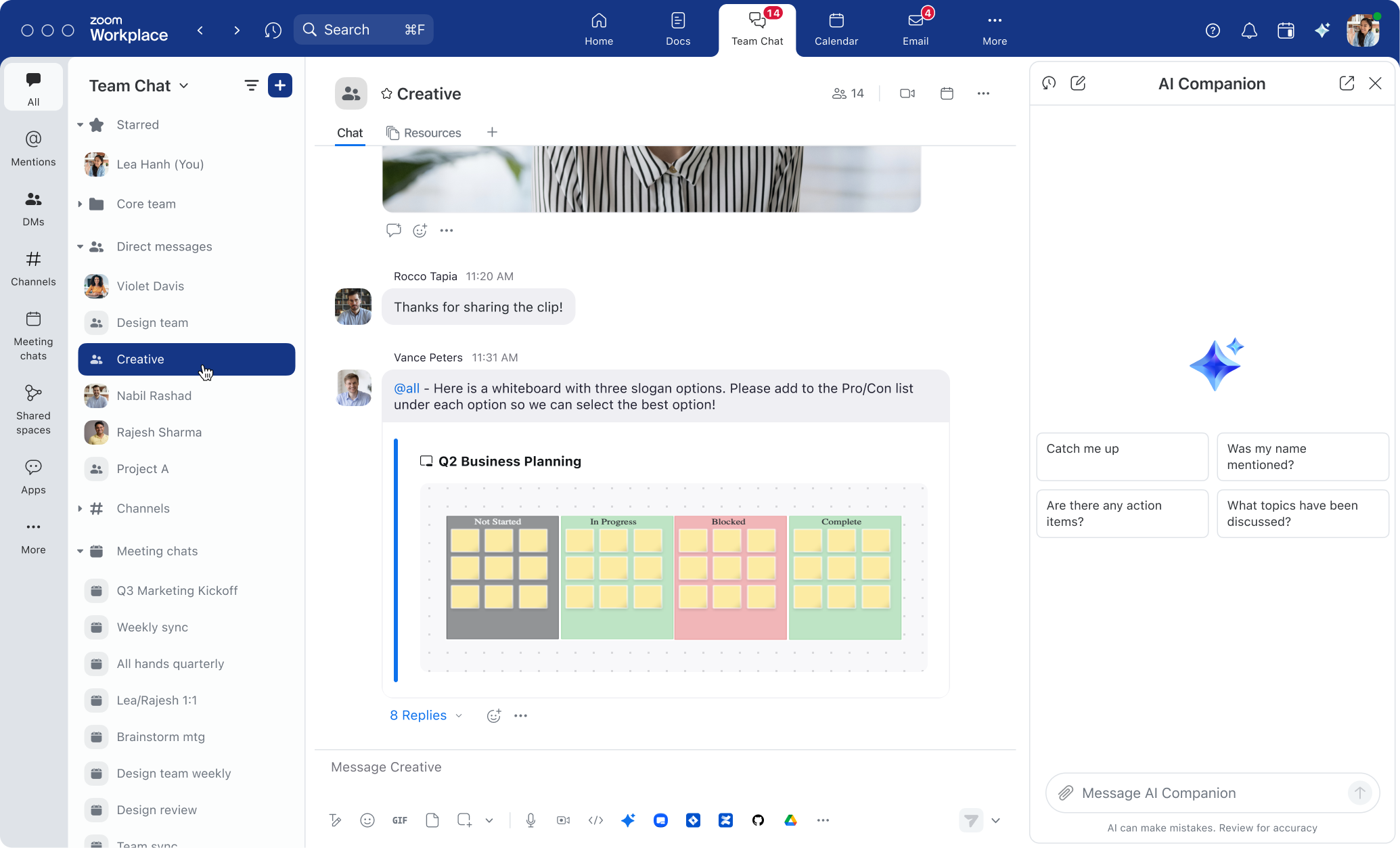
Если вы находитесь в групповом чате или канале и хотите привлечь внимание конкретного человека к сообщению, отметьте его с помощью @упоминания. При этом он получит уведомление. Просто введите символ @, затем имя человека, которого хотите отметить, и выберите его в раскрывающемся меню.
Если вам нужно привлечь внимание всех к важному сообщению, используйте функцию @all. Уведомление будет отправлено всем участникам группового чата или канала. В каналах с большой аудиторией (сотни и тысячи участников) не рекомендуется использовать эту функцию без большой необходимости.
Не засоряйте сообщения длинными URL-адресами: используйте опцию «Добавить ссылку» в меню «Формат», чтобы встроить ссылку прямо в текст. Чтобы сократить количество кликов, используйте сочетания клавиш (⌘+K на Mac или Ctrl+K в Windows) — выделите текст и добавьте гиперссылку. Если ссылка уже скопирована в буфер обмена, она автоматически вставится в поле для ссылки.
Сообщение о статусе позволяет разместить заметку в вашем профиле в Zoom Chat — ее увидят другие пользователи, когда откроют ваш контакт или начнут чат с вами. Это удобный способ сообщить, что вы сегодня не в офисе или работаете в дороге — так коллеги будут знать, что ответ может прийти с задержкой. Вы также можете установить состояние присутствия, чтобы члены команды сразу видели, доступны ли вы для чата или звонка, заняты или вас нет на месте.
Теперь, когда вы освоили основы отправки и получения сообщений, научитесь эффективно их организовывать. Это поможет вам управлять перепиской и быстро находить нужные сообщения.
Новая боковая панель Zoom Chat слева в настольном приложении Zoom Workplace позволяет гибко находить сообщения и каналы. Вы можете быстро найти все сообщения, в которых вас упомянули, на вкладке «Упоминания» (а красный значок уведомления покажет новые непрочитанные упоминания). Держите под контролем рабочие задачи: просматривайте вкладку «Чаты конференций», чтобы видеть все каналы непрерывного чата конференции, в которых вы участвуете; используйте фильтр «Сегодня», чтобы найти самые свежие чаты, и раздел «Мои заметки», чтобы собрать список задач по каждой конференции.
Перетаскивайте разные вкладки, чтобы настроить вид боковой панели под свой стиль работы. Вы можете выбирать из множества вариантов — например, «Избранное», «Папки», «Приложения» и другие, — оставляя только нужное и убирая вкладки, которые вам не требуются.
Если вы хотите пообщаться с группой людей, Zoom Chat позволяет создать канал или групповой чат с личными сообщениями. Но в чем разница между ними?
Каналы чата можно использовать для обсуждения более структурированных тем или в качестве постоянных площадок для совместной работы — они особенно удобны для больших групп. Каналы бывают публичными — в этом случае сотрудники организации могут самостоятельно их найти и присоединиться, — и личными, когда доступ предоставляет другой участник. Для удобной навигации к нужному каналу его можно упоминать в чатах Zoom Chat, добавляя символ #. Это полезно, например, если вы хотите сообщить команде о существовании публичного канала #СпроситеИТ — туда можно обратиться за помощью при проблемах с компьютером. Владельцы каналов получают расширенные права управления: они решают, кто может добавлять участников, публиковать сообщения и упоминать всех участников канала.
В отличие от каналов, групповые личные сообщения (ЛС) удобно создавать для спонтанных бесед. Вы легко можете добавить в такой чат коллег, но они не смогут найти или присоединиться к чату ЛС через поиск, а сами ЛС нельзя упоминать с помощью символа #. При желании вы всегда можете преобразовать групповой чат ЛС в канал, чтобы получить дополнительные возможности для приглашения, модерации и управления.
Если боковая панель Zoom Chat начинает выглядеть немного хаотично, папки станут отличным способом упорядочить и сгруппировать ваши беседы, каналы и контакты. Создавайте папки на основе проектов, над которыми вы совместно работаете, или команд, с которыми взаимодействуете, — так нужные беседы и каналы будет гораздо проще находить. Если нажать вкладку «Папки» на боковой панели, откроется обзор всех ваших папок — это еще больше упростит поиск.
Руководители знают, как непросто следить за тем, чтобы все члены команды — особенно новые сотрудники — были в курсе нужных обсуждений. Общие пространства в Zoom Chat избавляют от необходимости вручную добавлять каждого участника во все каналы. В одном пространстве удобно собрать все нужные чаты: от каналов для всего отдела до диалогов по конкретным проектам. Когда вы добавляете людей в пространство, система автоматически включает их в те каналы, где они еще не состоят. На боковой панели можно увидеть все общие пространства, к которым вы подключены, и переходить в любой канал внутри такого пространства.
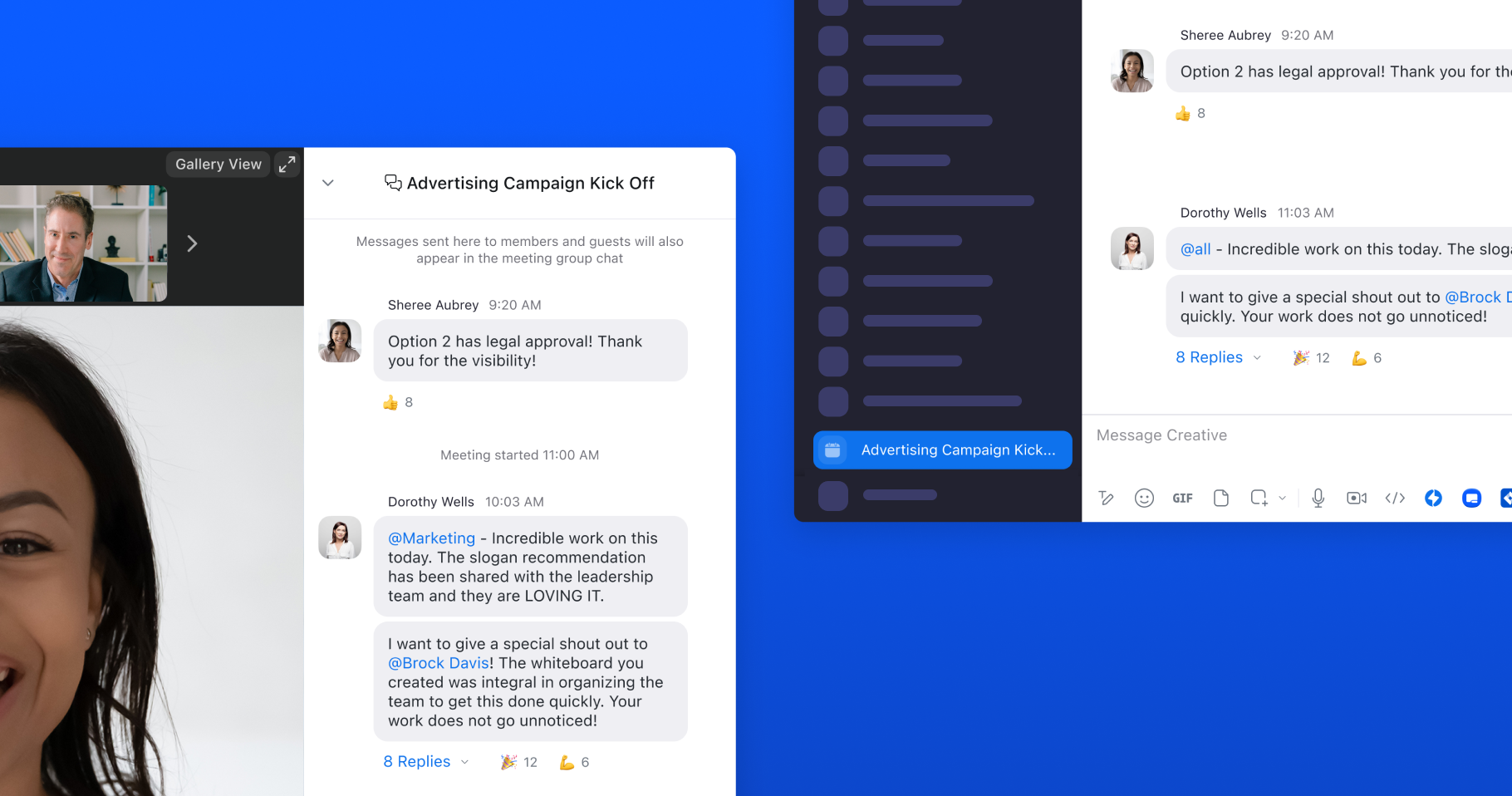
Функция непрерывного чата конференции позволяет общаться до, во время и после конференции: для участников создается отдельный групповой чат в Zoom Chat. Сообщения отображаются в этом чате по мере отправки — так обсуждение можно продолжить и после завершения конференции. При планировании конференции убедитесь, что включена опция «Непрерывный чат конференции». Каналы чата легко найти, нажав вкладку «Чаты конференций» на боковой панели Zoom Chat.
Непрерывный чат конференции доступен в окне конференции и в Zoom Chat.
Если в чате слишком много сообщений, можно легко растеряться. Чтобы держать ситуацию под контролем, измените настройки уведомлений в Zoom Chat. Вы можете получать уведомления только в том случае, если упоминают конкретно вас, когда вы получаете сообщение в личном или групповом чате либо в конкретных каналах на ваш выбор. Также уведомления можно настроить на уровне вкладок, выбрав категории, в которых отображается количество непрочитанных сообщений. Это поможет упорядочить информацию и отсеять лишнее.
Zoom Chat — это центр для совместной работы, но умение эффективно в нём ориентироваться также помогает повысить продуктивность. Вот несколько советов, которые помогут вам улучшить свою работу.
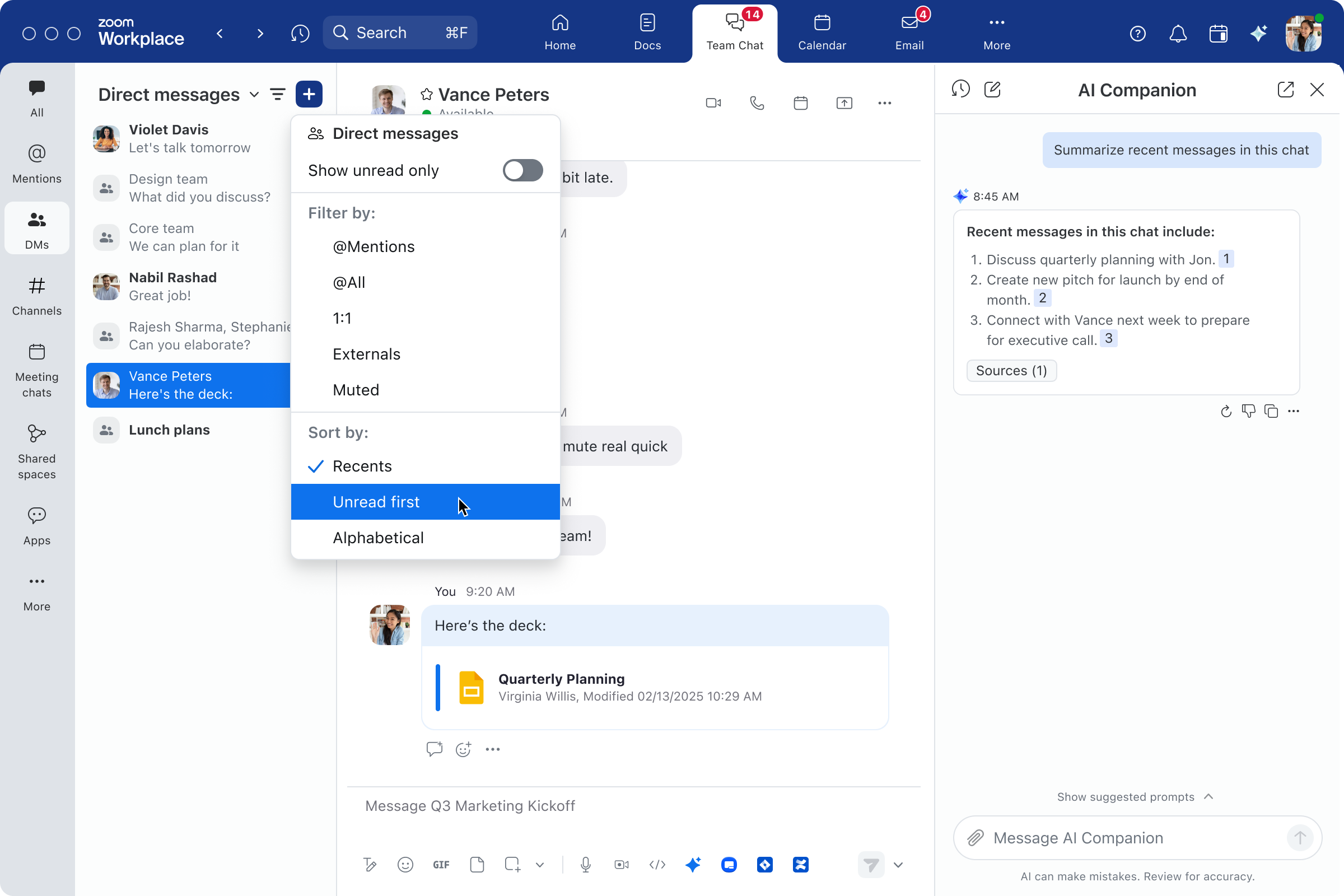
Запросы и задания часто отправляются в чате. Вы можете получить список задач из определенного канала чата, открыв боковую панель. Используйте функции искусственного интеллекта в Zoom Chat, чтобы определить свои последние задачи для индивидуального списка дел или получить общий список задач с указанием ответственных коллег.
Панель «AI Companion» Попросите AI Companion определить последние задачи для создания персонализированного списка дел или получите общий список задач с указанием, какие коллеги за что отвечают. AI Companion предоставляется бесплатно в рамках соответствующих платных планов Zoom Workplace* и выступает в качестве вашего личного ИИ-помощника, который поможет добиться большего.
В хаосе повседневной работы порой важные сообщения ускользают от внимания. Вместо того чтобы переживать из-за того, что вы могли пропустить, получайте напоминания о важных сообщениях в удобное для вас время. Вы можете выбрать, когда хотите получать повторные уведомления о полученных сообщениях. Это поможет избежать забывания или игнорирования сообщений. Во вкладке «Напоминания» на боковой панели вы даже можете просмотреть все сообщения, помеченные вами как требующие напоминания.
Признаем: из-за обилия сообщений, файлов, снимков экрана и других данных в приложении для чата бывает сложно найти именно то, что нужно. Однако благодаря расширенной функции поиска в Zoom Chat вы легко сможете найти нужные ресурсы. В настольном приложении нажмите кнопку «Поиск» в верхней части навигационной панели. Поиск файлов и сообщений по ключевым словам в рамках всей платформы Zoom Workplace — от Zoom Chat до Meetings, Whiteboard, Docs, контактов и т. д.
Важные заметки, ресурсы и напоминания храните в отдельном чат-канале, который недоступен другим пользователям. Чтобы воспользоваться личным чатом, щелкните по своему имени во вкладке «Избранное», затем введите сообщение и нажмите «Отправить». Таким образом вы отправите себе сообщение, к которому сможете вернуться позже, независимо от того, какое устройство вы используете для доступа к Zoom Chat.
Все мы ищем способы вернуть себе больше времени в течение дня. Искусственный интеллект, возможности автоматизации и интеграции могут помочь вам сэкономить время — вот несколько советов по их использованию.
Если у вас накопилось много сообщений в Zoom Chat, сводки сообщений, документов и тем помогут быстро разобраться в длинных переписках, включая обсуждённые вопросы и принятые решения. Если вы хотите ответить, ИИ-помощник для написания сообщений поможет вам составить ответ на основе контекста разговора. Вы можете настраивать предложенные ответы по своему усмотрению, изменяя тон и длину сообщений.
Рутинные задачи, на выполнение которых уходит минута-две, быстро накапливаются, оставляя вам меньше времени для более важной работы. С помощью функции Zoom Workflow Automation вы можете автоматизировать определённые задачи в Zoom Workplace, например, отправлять еженедельные напоминания своей команде об обновлении статуса или быстро утверждать запросы на отпуск.
Вы также можете освободить время для важной работы, интегрируя функции ИИ в Zoom Workplace в свои автоматизированные рабочие процессы и используя контекст платформы и полезные данные. Создайте рабочие процессы, которые автоматически делают следующее:
Начните с одного из наших готовых шаблонов рабочих процессов или создайте свой с нуля. С помощью бескодового конструктора Workflow Automation легко создавать мощные рабочие процессы, которые экономят время.
Переключение между различными приложениями для передачи информации и отслеживания файлов может занимать много времени. Zoom Chat интегрируется с десятками популярных приложений, позволяя получать доступ к файлам на Google Drive, создавать задачи в Jira или просматривать ссылки Figma непосредственно из сообщения Zoom Chat. Ознакомьтесь с нашими интеграциями чата в Zoom App Marketplace.
Приведенные выше рекомендации помогут улучшить совместную работу команды, упорядочить коммуникации и эффективнее распоряжаться временем. Но как именно Zoom Chat встраивается в повседневный рабочий процесс? Вот несколько примеров из реальной практики.
Перейдите в чат конференции — его легко найти на боковой панели. Отправьте короткое сообщение, чтобы уведомить участников о своем отсутствии. После завершения конференции используйте сводку сообщений, документов и переписки. Так вы быстро узнаете о новых сообщениях из чата. Также можно прочитать сводку конференции, когда она появится в чате. Это поможет быть в курсе ключевых моментов обсуждения и задач.
В крупных проектах часто задействовано множество различных межфункциональных команд. Создайте общее пространство, включающее все необходимые каналы чата для проекта. Если нужно принять нового участника команды, он мгновенно получит доступ ко всем важным каналам. Собирайте еженедельные отчеты о ходе работы от членов команды с помощью автоматизированного рабочего процесса и применяйте функции ИИ в Zoom Chat, чтобы создать сводки, которыми можно поделиться с группой. Для проектных встреч используйте канал непрерывного чата: заранее публикуйте в нем повестку, а также при необходимости отвечайте на уточняющие вопросы после конференции.
Эпоха работы с девяти до пяти закончилась. Многие команды работают в разных часовых поясах и по гибкому графику а значит, ваши коллеги могут быть онлайн не одновременно с вами. Вы можете запланировать отправку сообщений в чате на удобное для коллеги время или установить напоминание, чтобы вернуться к обсуждению, когда вы оба будете доступны. Если вам нужно донести более сложную идею, вы можете сделать скриншоты и добавить к ним комментарии, не выходя из окна чата, или записать голосовое или видеосообщение, чтобы коллега мог просмотреть его позже.
Чат-приложения служат важной основой для организованной совместной и продуктивной работы. С Zoom Chat вы получаете центр коллаборации, который не просто упорядочивает сообщения в чатах, но и объединяет другие инструменты для коммуникации и работы в одном месте — в приложении Zoom Workplace.
Чтобы узнать больше о других возможностях Zoom Workplace, ознакомьтесь с пятью советами, которые помогут вам повысить эффективность в течение рабочего дня.
* ИИ-функции включены в соответствующие платные тарифные планы Zoom Workplace и могут быть недоступны в некоторых регионах или для определенных отраслей.
Примечание редактора: этот блог был первоначально опубликован в июле 2023 года и обновлен в июне 2026 года с учетом последних функций и возможностей Zoom Chat.