Panduan singkat aplikasi percakapan: 17 kiat untuk memanfaatkan Zoom Chat sebaik mungkin
Dapatkan tips kami untuk menggunakan Zoom Chat untuk berkomunikasi kapan dan bagaimana Anda mau, mengelola proyek kompleks dengan mudah, dan mengotomatiskan kesibukan sehari-hari — semuanya di satu tempat.
Memiliki informasi yang Anda butuhkan adalah hal yang baik, bukan? Tidak ketika itu datang kepada Anda melalui selusin aplikasi berbeda dalam bentuk obrolan, email, label, dan pesan langsung. Kelebihan informasi dapat membuat Anda sulit menguasai semuanya, memaksa Anda mencari cara agar tetap terorganisir, berkomunikasi secara efektif, dan menemukan apa yang Anda butuhkan.
Di situlah solusi percakapan berbasis AI kami, Zoom Chat, dapat membantu. Fitur ini sudah termasuk dalam aplikasi Zoom Workplace tanpa biaya tambahan, jadi Anda memiliki semua yang Anda butuhkan untuk berkomunikasi kapan dan bagaimana pun Anda inginkan — semuanya dalam satu tempat. Anda dapat memberikan hasil lebih cepat dengan fitur-fitur pengorganisasian yang memungkinkan Anda mengelola proyek-proyek kompleks dengan mudah. Selain itu, fitur ini memungkinkan Anda untuk memprioritaskan hal-hal yang benar-benar penting, alih-alih semua hal yang tidak penting, dengan mengotomatiskan pekerjaan rutin sehari-hari.
Anda mungkin bertanya-tanya bagaimana aplikasi obrolan dapat membantu Anda melakukan semua ini. Zoom Chat lebih dari sekadar mengirim dan menerima pesan untuk membantu Anda berkolaborasi dengan lebih cerdas dan efisien. Gunakan lembar panduan kami di bawah ini untuk mempelajari dasar-dasarnya, mengatur cara Anda bekerja, dan menghemat waktu.
Dasar-dasarnya: Etika mengobrol untuk pemula
Jika Anda baru memulai Zoom Chat, berikut adalah beberapa tips cepat untuk menjaga komunikasi Anda tetap teratur dan efektif.
1. Kelompokkan percakapan yang terkait menggunakan "Balas"
Ketika percakapan dalam obrolan berlangsung dengan cepat, akan sulit untuk melacak pesan mana yang sedang ditanggapi oleh setiap orang. Dengan mengklik ikon "Balas" di bawah sebuah pesan, Anda akan membalas pesan tersebut secara langsung, dan tanggapan Anda akan dikelompokkan di bawahnya, yang menunjukkan kepada peserta lain bahwa Anda menanggapi topik yang sama. Pesan asli, dan semua pesan di bawahnya, disebut sebagai utas percakapan.
2. Tarik perhatian pengguna dengan @ sebutan
Jika Anda berada dalam percakapan grup atau saluran dan ingin menarik perhatian orang tertentu ke pesan, beri tag mereka menggunakan sebutan @ untuk mengirimkan pemberitahuan kepada mereka. Cukup masukkan simbol @, diikuti dengan nama orang yang ingin Anda sebut, lalu pilih mereka dari menu tarik-turun.
Saat Anda perlu menarik perhatian semua orang pada pesan penting, menggunakan fitur @all akan mengirimkan pemberitahuan ke semua anggota percakapan grup atau saluran. Pastikan untuk menggunakan fitur ini dengan bijak dan tepat jika Anda memberi tahu saluran yang berisi ratusan atau ribuan orang.
3. Buat percakapan bebas kekacauan dengan hyperlink
Jaga postingan Anda tetap bebas dari URL panjang dengan menggunakan opsi "Tambahkan Tautan" di menu "Format" untuk menyematkan tautan langsung dalam teks. Untuk mengurangi jumlah klik, gunakan pintasan keyboard (⌘+K di Mac atau Ctrl+K di Windows) untuk menambahkan hyperlink setelah memilih teks Anda. Jika Anda telah menyalin tautan ke papan klip, tautan tersebut akan secara otomatis ditempelkan ke kolom tautan.
4. Memberitahukan status Anda kepada rekan satu tim
Pesan status memungkinkan Anda menampilkan catatan di profil Zoom Chat Anda yang dapat dilihat orang lain saat mereka memilih kontak Anda atau mengobrol dengan Anda. Ini adalah cara yang bagus untuk memberi tahu bahwa Anda akan berada di luar kantor atau di lapangan seharian, sehingga orang-orang tahu untuk mengharapkan respons yang tertunda. Anda juga dapat mengatur status kehadiran Anda sehingga anggota tim dapat mengetahui sekilas apakah Anda tersedia untuk percakapan atau panggilan mendadak, sedang sibuk, tidak di dekat perangkat, atau tidak di kantor.
Tetap bebas stres: Cara mengatur obrolan Anda
Sekarang setelah Anda mempelajari dasar-dasar mengirim dan menerima pesan, cari tahu cara mengaturnya secara efektif sehingga Anda dapat tetap mengikuti komunikasi Anda dan menemukan apa yang Anda butuhkan dalam sekejap.
5. Dapatkan akses mudah ke pesan dengan bilah sisi yang dapat disesuaikan
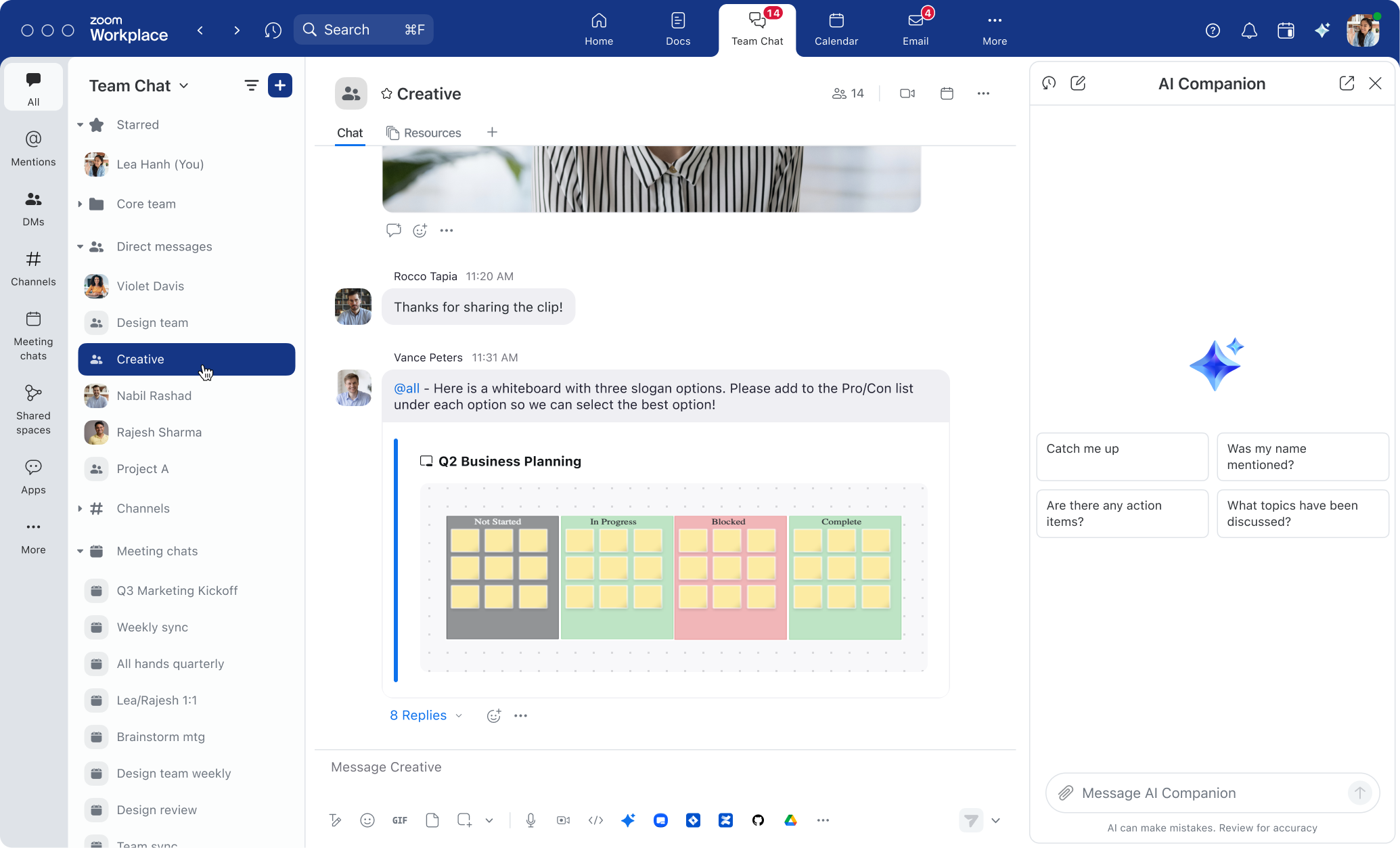
Bilah samping Zoom Chat baru di sisi kiri aplikasi desktop Zoom Workplace Anda memberikan fleksibilitas dalam menemukan pesan dan saluran. Anda dapat dengan cepat menemukan semua pesan yang ditandai pada Anda menggunakan tab "Sebutan" (dan melihat lencana pemberitahuan merah untuk setiap sebutan baru yang belum dibaca). Pantau item tindakan dengan meninjau tab "Percakapan rapat" untuk melihat semua saluran percakapan rapat berkelanjutan yang Anda ikuti, menggunakan Filter "Hari Ini" untuk menemukan percakapan terbaru Anda, dan menggunakan Catatan Saya untuk mencantumkan tugas dari setiap rapat.
Seret lalu lepas tab yang berbeda untuk menyesuaikan tampilan sidebar Anda sesuai dengan cara Anda bekerja. Anda dapat memilih berbagai opsi, seperti "Berbintang," "Folder," "Aplikasi," dan lainnya, dengan mempertahankan yang penting dan menghapus tab yang tidak Anda butuhkan.
Bilah samping kiri Zoom Chat baru dirancang untuk memberi Anda kontrol atas workspace Anda dengan penyesuaian dan fleksibilitas yang ditingkatkan.
6. Gunakan saluran untuk kelompok yang lebih besar
Ketika Anda ingin mengobrol dengan sekelompok orang, Zoom Chat memberi Anda opsi untuk membuat saluran atau grup percakapan pesan langsung. Tetapi apa perbedaan di antara keduanya?
Saluran percakapan dapat digunakan untuk topik yang lebih terstruktur atau forum kolaborasi jangka panjang, dan seringkali merupakan pilihan yang baik untuk kelompok orang yang lebih besar. Mereka dapat bersifat publik, artinya anggota organisasi Anda dapat mencari dan bergabung dengan mereka, atau pribadi, yang berarti anggota lain perlu menambahkannya untuk memberi mereka akses. Mereka dapat ditandai dalam percakapan Zoom Chat Anda untuk navigasi mudah ke saluran itu dengan menambahkan #. Ini berguna jika Anda ingin memberi tahu tim Anda, misalnya, bahwa ada saluran publik #Ask IT yang dapat mereka ikuti untuk membantu mereka memecahkan masalah komputer. Pemilik saluran juga memiliki kontrol lebih besar atas siapa saja yang dapat menambahkan anggota, memposting, dan menandai semua anggota saluran.
Sebaliknya, percakapan grup melalui pesan langsung (DM) mudah dimulai untuk percakapan spontan. Anda dapat dengan mudah menambahkan rekan kerja ke obrolan grup, tetapi mereka tidak dapat mencari atau bergabung dengan percakapan pesan langsung, dan DM tidak dapat diberi label menggunakan #. Jika Anda ingin, Anda selalu dapat mengubah percakapan grup DM menjadi saluran untuk mendapatkan kemampuan tambahan dalam mengundang, moderasi, dan pengendalian.
7. Kategorikan pesan Anda dengan folder.
Ketika bilah samping Zoom Chat Anda mulai terlihat agak berantakan, folder adalah cara yang bagus untuk mengatur dan mengelompokkan percakapan, saluran, dan kontak Anda. Buat folder berdasarkan proyek yang sedang Anda kerjakan bersama atau tim yang Anda ajak bekerja sama agar Anda dapat dengan mudah menemukan percakapan dan saluran yang Anda butuhkan. Mengklik tab "Folder" di bilah sisi Anda akan memberi Anda tampilan tingkat atas dari semua folder Anda, sehingga lebih mudah untuk menemukan apa yang Anda cari.
8. Menciptakan ruang bersama untuk kolaborasi tim
Manajer, Anda tahu betapa sulitnya memastikan anggota tim Anda — terutama karyawan baru — dilibatkan dalam semua percakapan yang tepat. Ruang bersama di Zoom Chat menghilangkan masalah keharusan menambahkan setiap anggota tim secara manual ke setiap saluran. Ruang bersama adalah kumpulan saluran percakapan, mulai dari saluran di seluruh departemen hingga percakapan berbasis proyek. Saat Anda menambahkan orang ke ruang Anda, mereka secara otomatis ditambahkan ke saluran yang belum mereka. masuki Di bilah samping, Anda dapat melihat semua ruang bersama yang Anda ikuti, dan mengklik setiap saluran di dalam ruang tersebut.
9. Jaga agar percakapan rapat tetap berada di tempat sentral
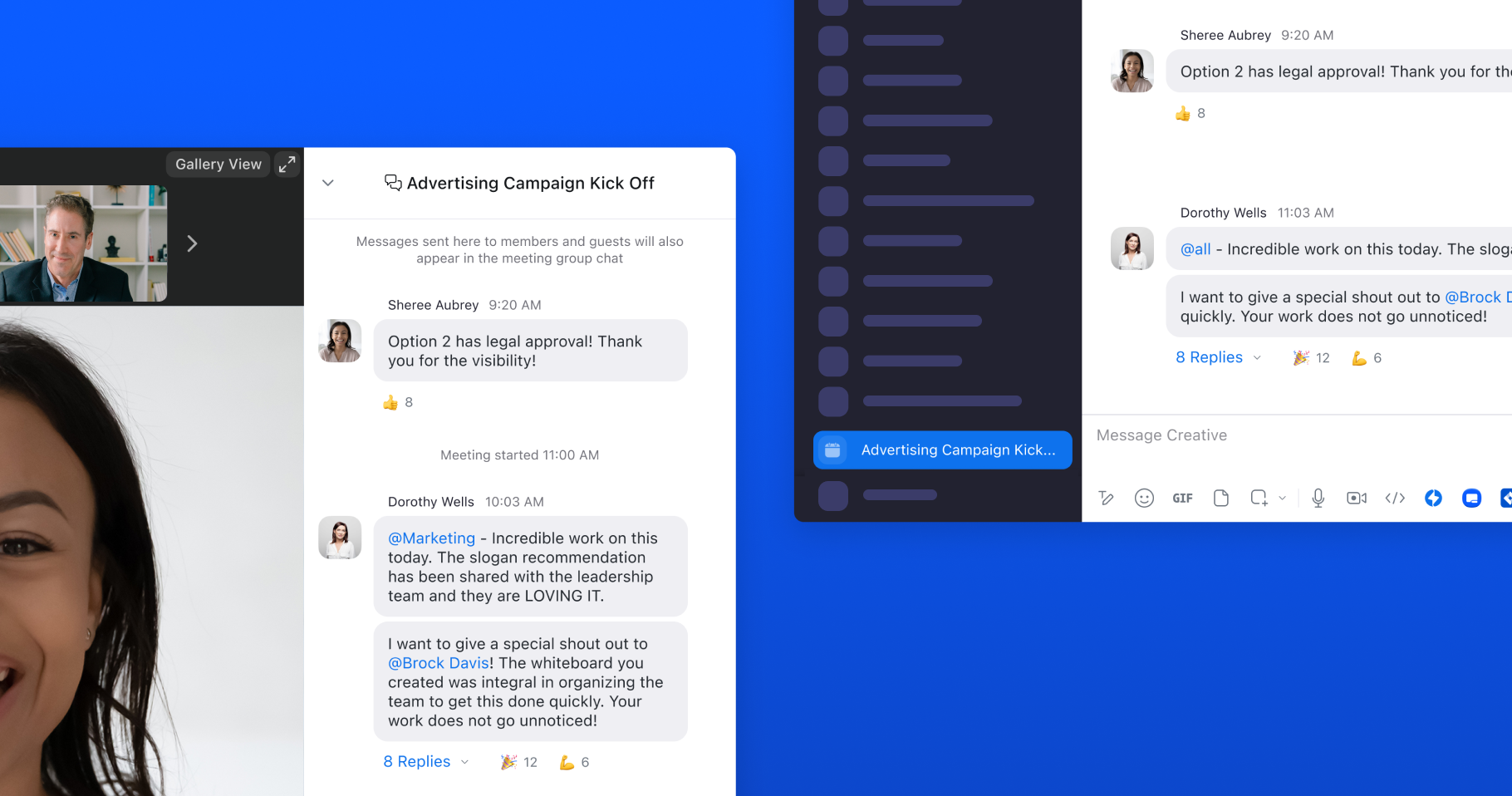
Fitur obrolan rapat berkelanjutan kami memungkinkan Anda untuk berkomunikasi sebelum, selama, dan setelah rapat dengan membuat percakapan grup khusus di Zoom Chat untuk peserta rapat. Jika diaktifkan, percakapan dalam rapat akan muncul di percakapan grup tersebut saat dikirim dalam rapat, memungkinkan percakapan tetap berlanjut setelah rapat berakhir. Saat menjadwalkan rapat, pastikan "Aktifkan percakapan rapat berkelanjutan" diaktifkan. Saluran percakapan ini dapat dengan mudah ditemukan dengan mengklik tab "Percakapan rapat" di bilah samping Zoom Chat Anda.
Percakapan rapat berkelanjutan dapat diakses di jendela rapat dan di Zoom Chat.
10. Mengosongkan notifikasi Anda
Saat Anda menerima banyak pesan, percakapan bisa terasa berlebihan. Untuk menghindari perasaan kewalahan, coba sesuaikan pengaturan pemberitahuan di Zoom Chat. Anda dapat mengatur agar pemberitahuan hanya diberikan saat Anda disebut secara langsung, menerima pesan dalam percakapan pribadi atau percakapan grup, atau dalam saluran tertentu pilihan Anda. Anda juga dapat menyesuaikan pemberitahuan di tingkat tab untuk memilih kategori mana yang menampilkan jumlah pesan yang belum dibaca, membantu merapikan dan mengurangi kebisingan.
Kiat profesional untuk produktivitas pribadi
Zoom Chat adalah hub kolaborasi, tetapi mengetahui cara menggunakannya secara efektif juga membantu meningkatkan produktivitas Anda sendiri. Berikut beberapa tips untuk meningkatkan cara kerja Anda.
11. Identifikasi apa yang perlu Anda lakukan dengan fitur AI di Zoom Chat
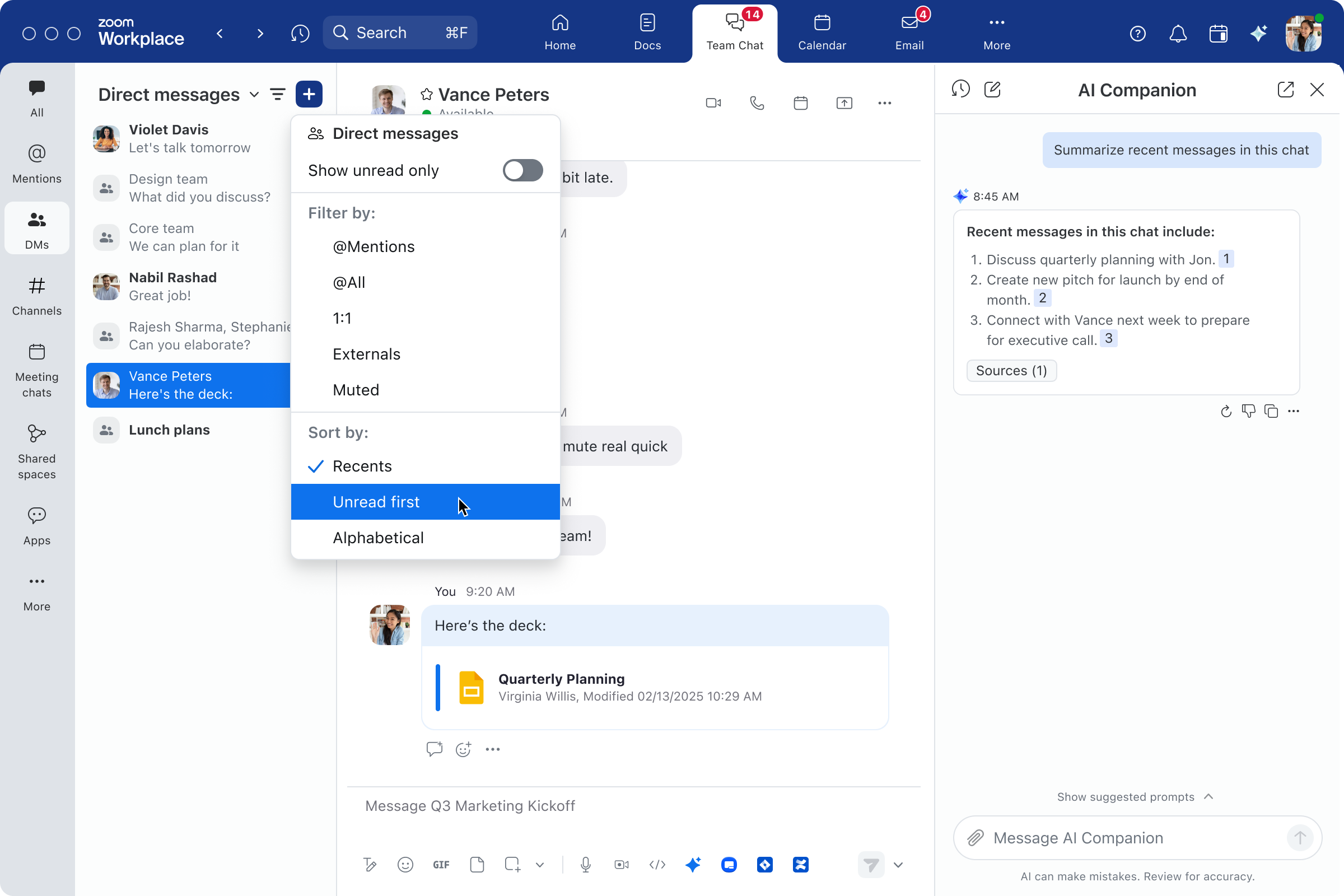
Permintaan dan tugas sering dikirim melalui percakapan. Anda dapat melihat daftar item tindakan dari saluran percakapan tertentu dengan membuka panel samping. Gunakan fitur AI di Zoom Chat untuk menemukan item tindakan terbaru Anda dalam daftar tugas pribadi, atau dapatkan daftar tugas umum yang menunjukkan rekan kerja mana yang ditugaskan untuk apa.
Panel AI Companion. Tanyakan pada AI Companion untuk mengidentifikasi item tindakan terbaru Anda untuk daftar tugas yang dipersonalisasi, atau dapatkan daftar tugas umum yang mencakup kolega mana yang ditugaskan untuk melakukan apa. AI Companion disertakan tanpa biaya tambahan dengan paket Zoom Workplace berbayar yang memenuhi syarat,* bertindak sebagai asisten AI pribadi Anda untuk membantu Anda menyelesaikan lebih banyak hal.
Bilah samping Zoom Workplace berfungsi untuk memberikan informasi, konteks, item tindakan, dan lainnya.
12. Mengatur pengingat untuk pesan penting
Di tengah kekacauan pekerjaan sehari-hari, terkadang pesan-pesan penting terlewatkan. Daripada khawatir tentang hal-hal yang mungkin terlewat, dapatkan pengingat tentang pesan-pesan penting pada waktu yang paling tepat untuk Anda. Anda dapat memilih kapan Anda ingin menerima pemberitahuan lagi tentang pesan yang telah Anda terima, yang dapat membantu memastikan pesan tidak terlupakan atau terabaikan. Anda bahkan dapat melihat semua pesan yang telah Anda tandai untuk pengingat di tab Pengingat pada bilah samping.
13. Cari untuk menemukan apa yang Anda butuhkan
Mari kita akui — dengan pesan, file, tangkapan layar, dan lainnya yang masuk melalui aplikasi percakapan, bisa sulit menemukan apa yang Anda cari. Tetapi dengan fungsi pencarian yang kuat di Zoom Chat, Anda dapat dengan mudah menemukan aset yang Anda butuhkan. Di aplikasi desktop, klik tombol "Cari" di bagian atas bilah navigasi Anda. Masukkan kata kunci yang relevan untuk dicari di seluruh platform Zoom Workplace, mulai dari Zoom Chat hingga Meetings, Whiteboard, Docs, Kontak, dan lainnya, untuk menemukan file atau pesan yang sesuai dengan kriteria pencarian Anda.
14. Menyimpan catatan dan pesan dalam obrolan pribadi Anda
Simpan catatan penting, sumber daya, dan pengingat di saluran percakapan khusus Anda, yang tidak terlihat oleh pengguna lain. Untuk menggunakan percakapan pribadi, klik nama Anda di tab "Berbintang", lalu ketik pesan Anda dan tekan "Kirim." Ini mengirimkan pesan kepada diri Anda sendiri yang kemudian dapat Anda rujuk kembali di kemudian hari, terlepas dari perangkat mana yang Anda gunakan untuk mengakses Zoom Chat.
Cara untuk menghemat waktu dalam hari Anda
Cara menghemat waktu dalam hari Anda
Kami semua mencari cara untuk mendapatkan lebih banyak waktu dalam sehari. AI, kemampuan otomatisasi, dan integrasi dapat membantu Anda menghemat waktu — berikut beberapa kiat untuk menggunakannya.
15. Kejar ketertinggalan percakapan
Jika Anda memiliki banyak pesan Zoom Chat yang harus dikejar, ringkasan pesan, dokumen, dan utas dapat membantu Anda mengikuti utas percakapan yang panjang, termasuk apa yang dibahas dan keputusan yang dibuat. Jika Anda ingin membalas, kotak penulisan percakapan dapat membantu Anda menyusun balasan berdasarkan konteks percakapan. Anda dapat mengubah gaya dan panjang pesan untuk menyesuaikan respons yang disarankan.
16. Mengotomatiskan tugas-tugas umum
Tugas rutin yang memakan waktu satu atau dua menit untuk diselesaikan dapat dengan cepat bertambah, sehingga Anda memiliki lebih sedikit waktu untuk fokus pada pekerjaan yang lebih penting. Dengan Zoom Workflow Automation, Anda dapat mengotomatiskan tugas-tugas tertentu di seluruh Zoom Workplace, seperti mengirim pengingat mingguan ke tim Anda untuk menyelesaikan pembaruan status atau menyetujui permintaan cuti dengan cepat.
Anda juga dapat meluangkan waktu untuk pekerjaan yang penting dengan mengintegrasikan fitur AI di Zoom Workplace ke dalam alur kerja otomatis Anda, memanfaatkan konteks platform dan wawasan yang dapat ditindaklanjuti. Buat alur kerja yang secara otomatis:
Menarik ringkasan rapat ke dalam dokumen Zoom khusus, dokumen Google, atau dokumen Word yang kemudian dibagikan di saluran Zoom Chat
Membuat tiket Jira dari item tindakan yang diidentifikasi dalam ringkasan rapat
Meringkas percakapan harian dari saluran obrolan ke dalam saluran khusus atau dokumen Zoom
Mulailah dengan salah satu templat alur kerja siap pakai kami atau buat sendiri dari awal. Dengan pembuat Workflow Automation tanpa kode, mudah membangun alur kerja yang kuat yang menghemat waktu Anda.
17. Menyederhanakan alur kerja dengan integrasi
Berpindah-pindah antar aplikasi untuk mentransfer informasi dan melacak file dapat memakan banyak waktu. Zoom Chat terintegrasi dengan puluhan aplikasi populer sehingga Anda dapat mengakses file di Google Drive, membuat isu di Jira, atau melihat pratinjau tautan Figma langsung dari pesan Zoom Chat. Lihat integrasi percakapan kami di Zoom App Marketplace.
Menyatukan semuanya: Bagaimana fitur-fitur ini menjadi hidup dalam hari kerja Anda
Tips di atas dapat membantu Anda meningkatkan kolaborasi tim, mengatur komunikasi, dan lebih efisien dalam menggunakan waktu, tetapi bagaimana Zoom Chat sebenarnya cocok dengan rutinitas harian Anda? Berikut beberapa contoh nyata.
Ketika Anda memiliki jadwal yang bentrok dan perlu melewatkan rapat…
Masuk ke obrolan rapat yang ditunjuk—Anda dapat menemukannya dengan cepat di bilah samping. Kirim pesan singkat untuk memberi tahu orang-orang bahwa Anda tidak akan dapat bergabung. Setelah rapat selesai, gunakan ringkasan pesan, dokumen, dan ringkasan utas untuk mengikuti pesan baru dari saluran obrolan. Anda juga dapat membaca ringkasan rapat saat diposting di obrolan untuk tetap mengikuti poin diskusi utama dan item tindakan.
Ketika Anda mengelola proyek besar…
Proyek besar sering kali melibatkan banyak tim lintas fungsi yang berbeda. Buat ruang bersama yang mencakup semua saluran obrolan penting untuk proyek tersebut. Jika Anda perlu mengorientasikan anggota tim baru, mereka akan langsung mendapatkan akses ke semua saluran penting. Kumpulkan pembaruan status mingguan dari anggota tim menggunakan alur kerja otomatis, dan gunakan fitur AI di Zoom Chat untuk meringkas pembaruan tersebut menjadi ikhtisar singkat yang dapat Anda bagikan dengan grup. Gunakan saluran obrolan rapat berkelanjutan untuk memposting agenda Anda sebelum rapat proyek dan menanggapi pertanyaan tindak lanjut sesuai kebutuhan.
Apabila Anda ingin berkolaborasi pada waktu Anda sendiri...
Masa kerja reguler dari 9 pagi sampai 5 sore sudah berakhir. Banyak tim bekerja di zona waktu berbeda dan mengatur jam kerja fleksibel, yang berarti rekan kerja Anda mungkin tidak online pada waktu yang sama dengan Anda. Anda dapat menjadwalkan pesan obrolan untuk dikirim pada waktu yang lebih nyaman bagi rekan kerja Anda, atau mengatur pengingat untuk menindaklanjuti percakapan pada saat Anda dan rekan kerja Anda sama-sama tersedia. Jika Anda perlu menyampaikan ide yang lebih kompleks, Anda dapat mengambil tangkapan layar dan menambahkan anotasi tanpa meninggalkan jendela obrolan Anda, atau merekam pesan suara atau video agar dapat ditinjau oleh rekan tim Anda nanti.
Pelajari lebih lanjut tentang berkolaborasi di Zoom Workplace
Aplikasi obrolan memberikan dasar penting untuk kolaborasi dan produktivitas yang terorganisir. Dengan Zoom Chat, Anda memperoleh hub kolaborasi yang dirancang untuk tidak hanya mengatur pesan obrolan tetapi juga mengonsolidasikan alat komunikasi dan produktivitas Anda lainnya di satu tempat: aplikasi Zoom Workplace.









 5 menit untuk membaca