Communicatie met werknemers is van cruciaal belang bij het uitrollen van technologie. Immers, als werknemers niet op de hoogte zijn van wat er beschikbaar is, niet weten hoe het hen kan helpen en zich niet op hun gemak voelen bij het gebruik ervan, zullen ze het waarschijnlijk niet gebruiken.
Dit zijn enkele van de manieren waarop AI in Zoom Workplace je kan helpen om efficiënter te werken:
- Leg tijdens vergaderingen feedback en besprekingspunten vast, stel tijdens de vergadering vragen over wat er is gezegd of zelfs voor opzoekingen op internet.
- Krijg na een periode van afwezigheid een samenvatting van je ongelezen chats, een lijst met actiepunten op basis van een gesprek in een chatkanaal of een samenvatting van een e-mailthread.
- Blijf niet naar een lege pagina staren en vraag AI om een eerste concept, om een samenvatting van een document dat je uploadt of om de toon van je bestaande concept te wijzigen.
Hier is een e-mailsjabloon om AI-functies te introduceren aan jouw team. Bewerk het sjabloon voordat je het verzendt afhankelijk van de AI-functies die je kiest of van de Zoom-producten waarvoor je een licentie hebt:
–
Beste [medewerkers],
We kondigen met veel enthousiasme aan dat de AI-functies in Zoom Workplace, de generatieve AI-mogelijkheden van Zoom, nu beschikbaar zijn voor gebruik in Zoom.
Met AI in Zoom Workplace heb je een aantal mogelijkheden die zijn ontworpen om gedurende je werkdag de productiviteit en samenwerking te verbeteren. Het kan het volgende doen:
- Zoom-vergaderingen samenvatten, voor een overzicht van wat er is gebeurd en van de actiepunten, zelfs zonder de vergadering op te nemen. De tool kan ook lange Zoom Chat-threads samenvatten, zodat je tijd kunt besparen met een overzicht van het gesprek.
- Een agenda maken voor je aanstaande vergadering. Vraag AI om op basis van eerdere vergaderingen of chatthreads een agenda te maken voor je volgende vergadering.
- Geüploade documenten samenvatten. Upload een pdf, Microsoft Office-bestand of een Google-document in de AI-chat en vraag de tool om belangrijke informatie eruit samen te vatten.
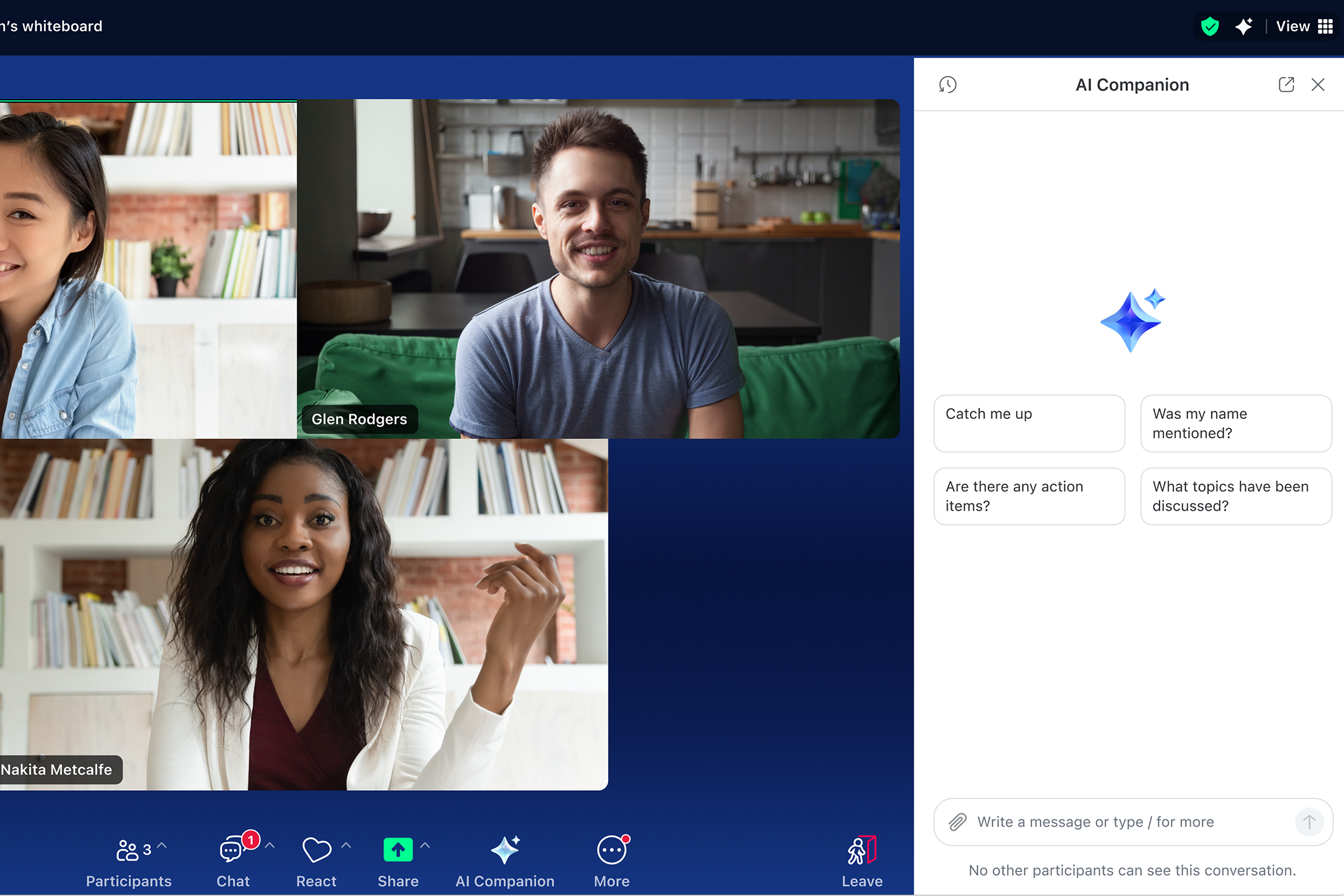
- In real time vragen beantwoorden die je hebt over een vergadering, zoals "Is mijn naam genoemd?" of "Wat zijn de volgende stappen?"
- Zoom Chat-berichten en Zoom Mail-e-mails opstellen met de juiste toon en lengte. Je hoeft alleen een prompt te geven.
- het bekijken van opnamen gemakkelijker maken door ze op te splitsen in slimme hoofdstukken per onderwerp, belangrijke informatie te markeren en actiepunten te identificeren;
- Ideeën genereren in Zoom Canvas en Zoom Whiteboard op basis van je prompt, om brainstormsessies of nieuwe concepten voor inhoud snel op gang te brengen.
Hieronder geven we antwoord op enkele veelgestelde vragen:
Kan ik kiezen of ik AI-functies wil gebruiken?
Je kunt beheren welke AI-mogelijkheden je wilt gebruiken in de Zoom Meetings die je host. Je kunt deze mogelijkheden in- of uitschakelen in je profielinstellingen en per geval kiezen of je ze al dan niet wilt gebruiken in je Zoom Meetings. Je kunt ook kiezen wanneer je AI-functies in- of uitschakelt tijdens je Zoom-vergadering, en, indien de clientversie wordt ondersteund, bepaalde functies uitschakelen die door andere deelnemers aan de vergadering zijn geactiveerd. Het AI-pictogram is zichtbaar in de rechterbovenhoek van je venster als AI-functies actief zijn tijdens een vergadering. Als je deelneemt aan een Zoom-vergadering waar AI-mogelijkheden worden gebruikt, krijg je hier een melding van.
Worden mijn vergadergesprekken gebruikt om AI-modellen te trainen?
Zoom gebruikt geen klantinhoud in de vorm van audio, video, chat, scherm delen, bijlagen of andere communicatie van klanten (zoals resultaten van peilingen, whiteboards en reacties) om de kunstmatige intelligentiemodellen van Zoom of derden te trainen.
Hoe ga ik aan de slag?
Zoek naar het AI-pictogram terwijl je Zoom Workplace gebruikt, in je Meetings-werkbalk, Zoom Chat, Mail of Zoom Whiteboard.
- Raadpleeg de startgids van Zoom voor meer informatie en om te leren hoe je de AI-functies in Zoom Workplace optimaal kunt benutten.
- Ga naar je Zoom-profielinstellingen als je bepaalde AI-mogelijkheden wilt uitschakelen.
- Bezoek de ondersteuningspagina 'AI in Zoom Workplace gebruiken' van Zoom voor antwoorden op de meest gestelde vragen over aan de slag gaan.
Als je vragen of opmerkingen hebt, kun je contact met ons opnemen via [BEDRIJF] [AFDELING].
___
Tips om het gebruik te bevorderen
Nadat je AI-functies hebt geïntroduceerd, kun je aan de hand van deze tips het gebruik ervan stimuleren en je werknemers leren hoe ze de tool effectief kunnen gebruiken:
- Stel trainingssessies en virtuele kantooruren in via Zoom Meetings om werknemers te helpen AI-functies in te schakelen en eventuele vragen te beantwoorden.
- Maak een Zoom Chat-kanaal speciaal voor AI-functies, zodat je werknemers vragen kunnen stellen of hun eigen tips en best practices met elkaar kunnen delen.
- Stel een groep van hoofdgebruikers of AI-enthousiastelingen samen om werknemers te helpen, nieuwe mogelijkheden te testen of zelf trainingssessies te organiseren, afhankelijk van hun mate van betrokkenheid.
Bronnen voor werknemers
Werknemers leren en raken betrokken op verschillende manieren, en we hebben een verscheidenheid aan AI-bronnen beschikbaar die je met hen kunt delen.






 5 minuten lezen











