

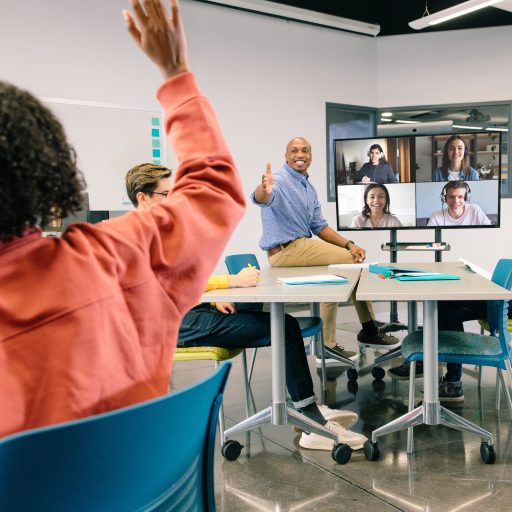
모든 학생이 학습 경험에 동등하게 참여할 수 있도록 교사는 Zoom의 손들기 기능을 전략적으로 활용할 수 있습니다. 학생들이 동시에 빠르게 가상 손을 들 때 모든 학생은 바로 클릭하거나 잠시 후에 클릭하는 옵션을 선택할 수 있습니다. 그런 다음 학생이 생성한 참여 목록을 사용하여 교사는 현재 또는 수업 도중에 공유 또는 참여하거나 질문에 답변할 학생을 선택할 수 있습니다.
모든 학생이 학습 경험에 동등하게 참여할 수 있도록 교사는 Zoom의 손들기 기능을 전략적으로 활용할 수 있습니다. 학생들이 동시에 빠르게 가상 손을 들 때 모든 학생은 바로 클릭하거나 잠시 후에 클릭하는 옵션을 선택할 수 있습니다. 그런 다음 학생이 생성한 참여 목록을 사용하여 교사는 현재 또는 수업 도중에 공유 또는 참여하거나 질문에 답변할 학생을 선택할 수 있습니다.
예상 시간: 5분




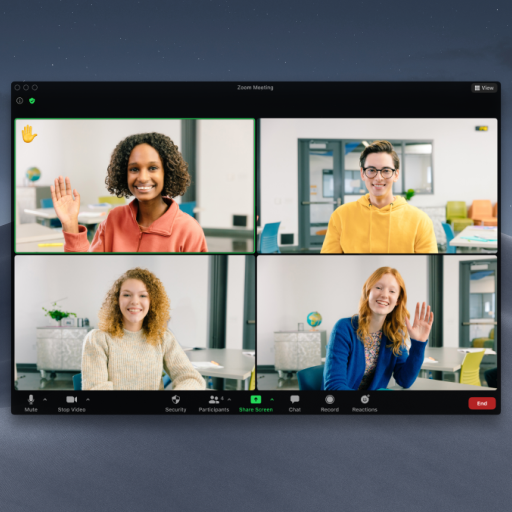
개별 학생은 Zoom 창 하단의 "반응"에 있는 버튼을 사용하여 가상으로 손을 들 수 있습니다. 손들기 기능은 호스트(강의 중인 교사)에게 학생이 발언하고 싶다는 의사를 표시하기 위해 고안되었습니다. 한 학생이 손을 들면 손 아이콘이 해당 학생의 Zoom 상자에 표시되고, 참가자 목록 내 학생의 이름 옆에도 표시됩니다. 또한 해당 학생의 상자가 갤러리 보기에서 왼쪽 상단으로 이동합니다.
여러 명의 학생이 동시에 손을 들면 손을 든 순서대로 목록에 즉시 표시됩니다. 학생들이 손을 들면 손 아이콘이 학생들의 Zoom 상자에 표시되고 목록 내 학생들의 이름 옆에도 표시되므로, 교사는 모든 학생이 목록에 포함되었는지 시각적으로 확인할 수 있습니다. 학생이 발언을 마친 후 학생 또는 교사가 학생의 손을 내릴 수 있으며, 해당 학생은 참가자 목록 하단으로 내려갑니다. 이를 통해 학생이 이미 차례를 사용했음을 알 수 있습니다.

모든 학생의 적극적인 참여가 필요한 수업을 식별하세요(예: 학생들의 프로젝트 프레젠테이션, 검토 질문 살펴보기, 순서대로 의견 발표하기). 수업이 시작되고 모든 학생이 로그인했다면...
거꾸로 셋을 세면서 모든 학생이 "손 들기" 버튼을 이용해서 가상으로 손을 들게 합니다.
각 Zoom 창 또는 참가 목록에서 손 아이콘을 확인하여 모두 손을 들었는지 눈으로 빠르게 확인합니다.
교사는 학생들이 빨리 "손을 든" 순서에 따라 생성되는 참가자 목록을 이용하여 순서대로 학생들에게 질문에 대한 답변을 요구하거나 수업 자료를 읽어 달라고 하거나 다른 방식으로 참여를 요청할 수 있습니다.
이러한 빠른 활동을 통해 모든 학생을 참가자 목록에 포함시킬 수 있습니다. 또한 학생은 자신의 발표 준비 상태에 따라 목록의 맨 위에 또는 아래에 포함되기를 바라는 마음으로 빠르게 또는 느리게 손들기 시간을 조정할 수 있습니다. 이렇게 하면 모든 학생에게 수업 참여 기회를 부여하고 일부 학생들만 토론을 주도하지 않도록 방지할 수 있습니다. 또한 카운트다운 후 확신이 없어서 약간 망설이는 학생들이 목록 하단에 포함됩니다. 그러면 다른 친구들의 활동을 참고한 후 후반부에 참여할 수 있게 됩니다. 따라서 학생들은 안심하고 지지받는 기분을 느낄 수 있으며 더 편안한 상태에서 수업에 참여할 수 있습니다.
